CaseViewerApp - Benutzerhandbuch
Einführung
Dieses Dokument richtet sich an die Anwender, die die CaseViewerApp-Benutzeroberfläche für die Datenerfassung benutzen. Es enthält:
-
eine Beschreibung der Antragsübersicht und der Funktionalität der CaseViewerApp: Antragsübersicht - Funktionalität
-
Hinweise zur Erfassung technischer Daten
-
Hinweise zur Risikodatenerfassung
Das Kapitel Antragsübersicht - Funktionalität beschreibt das Anlegen, Kopieren, Löschen von Anträgen.
Darüber hinaus erlaubt sie die Durchführung der hauptsächlichen Operationen von COMPASS:
-
Erfassen / Ändern von Antragsdetails
-
Prüfung eines Antrags
-
Anzeige eines Prüfungsergebnisses
-
Druck der Antragsinformation
Die Hinweise zur technischen Datenerfassung (wie z.B. beantragte Tarife, Summe, Laufzeit etc.) sind ausführlich, da dieser Teil ausschließlich zum Test und nicht für die produktive Nutzung entwickelt wurde. In der technischen Datenerfassung werden die Bildschirme kaum an Gesellschaftsbedürfnisse angepasst, sodass eine ausführliche Beschreibung möglich ist. Die Erfassung der technischen Daten wird im integrierten Einsatz durch programmtechnische Übergabe der Daten per Eingabeschnittstelle ersetzt.
Die Hinweise zur Risikodatenerfassung beschränken sich auf allgemeine Eingabehinweise,
da sämtliche Fragen eines Antrags individuell auf die gesellschaftsspezifischen Antragsformulare abgestimmt sind.
Auch sind diese Fragen oft vom Endkunden zu beantworten, und sollten daher selbsterklärend sein, bzw. Hinweise in Form von Tooltips hinterlegt haben.
Hier ist hervorzuheben, dass es bei der Risikodatenerfassung Antragsformulare gibt, die eine Erfassung gemäß
dem ScreenBuilder-Protokoll 1 oder 2 (im folgenden SB1 und SB2) erlauben. Die Darstellung und die Benutzung werden getrennt betrachtet.
Antragsübersicht - Funktionalität
Nach Aufruf der CaseViewerApp bietet sich folgendes Bild:
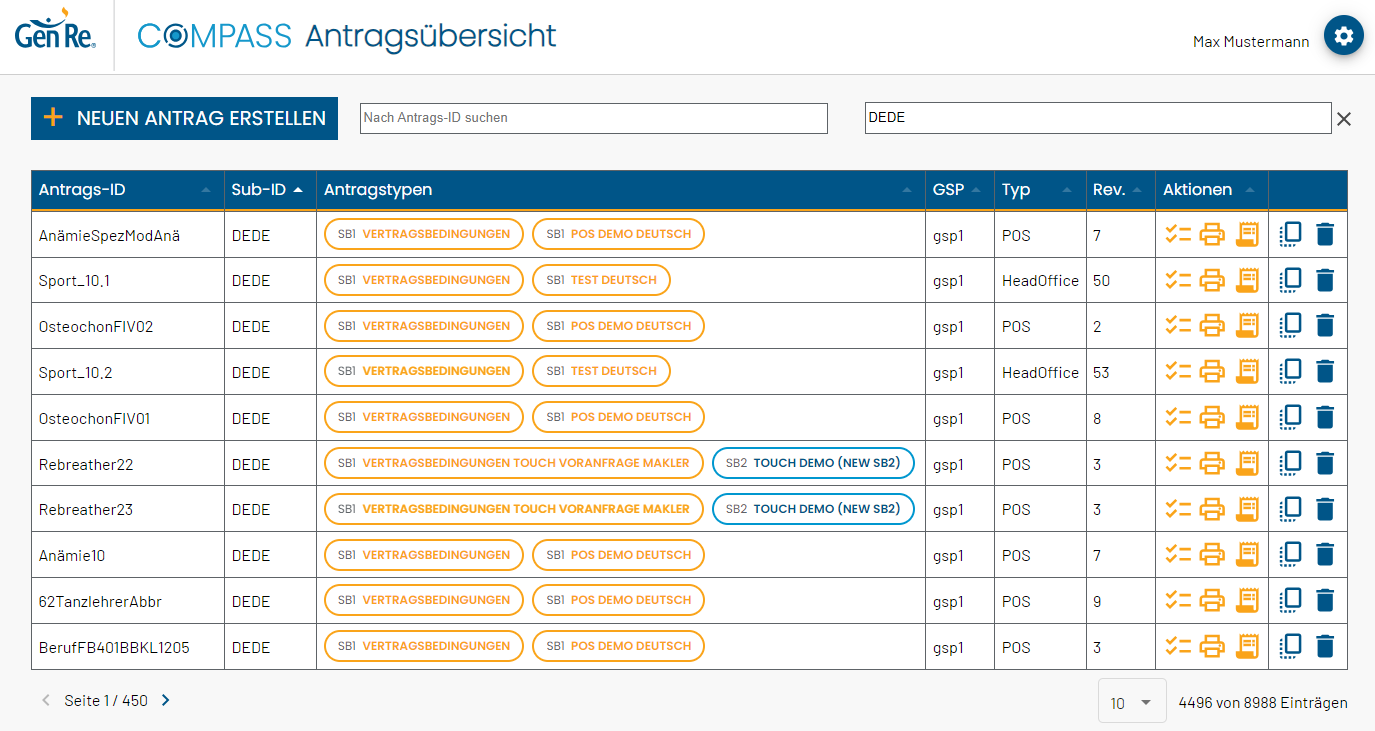
Diese Übersicht ermöglicht die Administration von Anträgen.
|
Hierbei steht Antrag für einen Lebensversicherungsantrag.
Er enthält die Daten einer oder mehrerer Personen, die Lebensversicherungsschutz beantragen.
Der Antrag enthält auch Informationen über die gewünschten Deckungen (z.B. Berufsunfähigkeit, Todesfall, Unfall). Die Minimalinformationen, die COMPASS für eine Risikodatenerfassung und für eine anschließende Prüfung benötigt, nennen wir technische Daten. Beim Anlegen eines neuen Antrags wird festgelegt welche Parameter (GSP) und welcher Modus (Typ) für den Antrag gelten soll. Nach Erstellung sind diese beiden Werte nicht mehr änderbar! Dabei steht GSP für Gesellschaftsspezifische Parameter, bzw. für einen Satz an Parametern. Typ steht für den Erfassungs- und Prüfungsmodus: Je nach Art des ausgewählten Antrags wird hier angezeigt, ob es sich um einen Point-of-Sale- oder um einen Standard-Fall handelt: POS oder HeadOffice.
|
Die erfassten Anträge werden durch eine Antrags-ID und eine Sub-ID eindeutig identifiziert. Sie entsprechen den Anträgen in der COMPASS-Fall-Datenbank.
|
Antrags-ID ist der Identifikator des Antrags. Er kann bis zu 20 Stellen lang sein, sollte nur alphanumerische Zeichen und kein Blank als Trenner enthalten. Die Sub-ID erlaubt eine weitere Unterteilung aller Anträge. Sie kann bis zu 4 Stellen lang sein. |
Die Tabellenspalten

Jede Tabellenzeile beschreibt einen bestehenden Antrag. Neben den Identifikatoren eines Antrags (Antrags-ID und Sub-ID) gibt es die folgenden Spalten:
Antragstypen
Ein Antragstyp ist eine Fragensammlung. Meist entsprechen sie dem Fragenformular, das ein Versicherungskunde ausfüllen muss.
Spezielle Antragstypen sind für die Erfassung der technischen Daten (wie Tarife, Laufzeit, Summe etc. - hier: „Vertragsbedingungen“) vorgesehen.
Diese technischen Antragstypen werden für die Erstellung von Testfällen benötigt. In Produktion wird diese Erfassung nicht durchlaufen.
Weitere Antragstypen sind für die Erfassung der Risikodaten definiert. Diese sollten einfach zu beantworten sein, da sie in Produktion zur Beantwortung
von Fragen genutzt werden.
Diese Risikoantragstypen genügen immer dem SB1-Protokoll. Zusätzlich genügen einige Antragstypen dem SB2-Protokoll. Diese Antragstypen werden sowohl farblich
(blau statt orange) als auch durch das kleine SB2 vor dem Antragstypnamen gekennzeichnet.
Die Spalte Antragstypen zeigt die Antragstypen, die für den aktuellen Antrag durchlaufen wurden.
Wird ein Antrag mit einem weiteren Antragstyp durchlaufen/erfasst (siehe Risikodatenerfassung), so wird dieser Antragstyp zusätzlich in der Spalte Antragstypen aufgeführt.
| Durchlaufene Antragstypen können aus einem Antrag nicht mehr entfernt werden! |
GSP
Jeder Antrag erhält bei Neuanlage die Information, welcher Satz an Parametern für die Erfassung und Prüfung zu benutzen ist. Ist der Antrag einmal angelegt, kann dieser Parametersatz nicht mehr ausgewechselt werden.
Typ
Jeder Antrag erhält bei Neuanlage die Information, ob er für den Einsatz im Head-Office (Standardmodus) oder am Point-of-Sale (POS-Modus) genutzt werden soll. Ist der Antrag einmal angelegt, kann dieser Modus nicht mehr verändert werden.
Rev.
Dieser Wert gibt an, wie oft der Antrag zur Erfassung aufgerufen, und potenziell verändert, wurde.
Aktionen
Die 3 Icons stehen für die wichtigsten Operationen von COMPASS

Antrag erfassen/verändern (Erfassen Dialog)

Antragsinformation drucken (Antragstyp drucken)

Antrag prüfen/Ergebnis anzeigen (Ergebnis ansehen)
Falls die Option Einschätzen-Button anzeigen in den Einstellungen aktiviert wurde, wird eine vierte Operation angezeigt.

Antrag prüfen/einschätzen
Die Vorgänge werden im Kapitel Antragsbezogene Funktionalität im Einzelnen beschrieben.
Allgemein
Nach dem Beenden der Erfassung eines Antragstypen wechselt die Ansicht zurück zur Antragsübersicht. Anschließend ist der zuletzt bearbeitete Antrag für kurze Zeit blau umrandet und es wird automatisch die Tabellenseite angezeigt, auf der sich der Antrag befindet. Dies dient zur besseren Orientierung.
Neuen Antrag erstellen

Um einen neuen Antrag zu erstellen, muss dieser Button ausgewählt werden.
Anschließend öffnet sich der "Antrag erstellen"-Dialog.
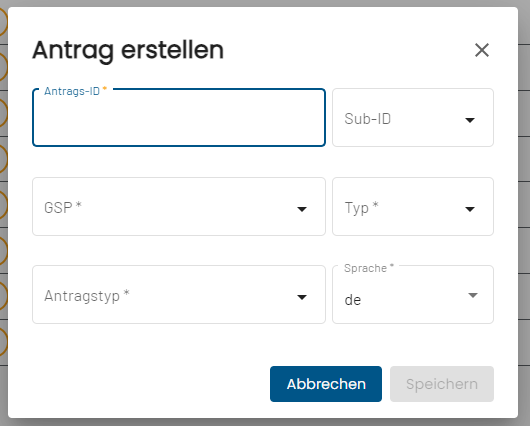
Hier müssen die Antrags-ID und Sub-ID des Antrags angegeben werden, mit denen dieser später identifiziert werden kann.
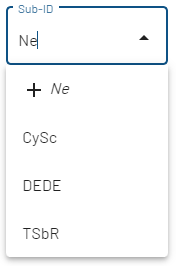
Während die Antrags-ID über ein Textfeld eingegeben wird, kann für Sub-ID eine neue ID erstellt, oder aus den bisherigen IDs ausgewählt werden. Dazu kann entweder aus der Liste auf eine bereits verwendete ID geklickt werden, oder eine neue ID eingegeben werden, die dann über das Feld mit dem + ausgewählt wird.
Außerdem müssen GSP, Typ, Antragstypen und die Sprache des Falls bestimmt werden.
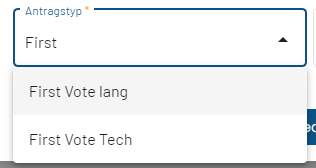
Das erfolgt über Felder, die alle Auswahlmöglichkeiten anzeigen und über das Textfeld eine Suche ermöglichen.
Die verfügbaren Optionen für GSP und Antragstyp müssen vorher konfiguriert werden. Für mehrere Optionen bei Sprache muss COMPASS als mehrsprachiges System laufen. Der Typ enthält immer die Optionen POS und HeadOffice.
Wenn alle Felder ausgefüllt wurden, wird der Speichern-Button aktiv und nach Betätigung öffnet sich der zuvor ausgewählte Antragstyp in einem neuen Fenster. Nach der Erfassung technischer Daten wird der Antrag angelegt und kann über die Antragsübersicht gefunden werden.
Antrag löschen

Mit dem Löschen-Button taucht ein Bestätigungsdialog auf. Wird hier der Löschvorgang bestätigt, wird der Antrag und alle dazugehörigen Daten gelöscht. Falls es sich um den letzten Fall einer Sub-ID gehandelt hat, ist diese danach nicht mehr in der Liste von Sub-IDs verfügbar und muss zum Verwenden neu hinzugefügt werden.
| Ein gelöschter Antrag kann nicht wieder hergestellt werden. |
Antrag kopieren

Über den Kopierbutton ist es möglich eine exakte Kopie eines Falls zu erstellen, mit allen hinzugefügten Antragstypen, eingetragenen Antworten und Einschätzungen.
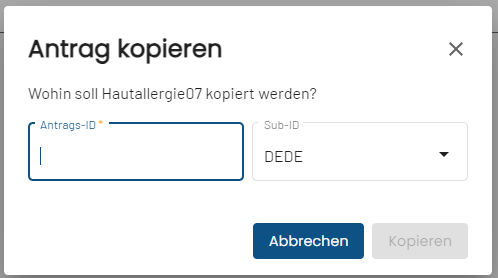
Dazu erscheint ein Dialog, in dem eine Antrags-ID und die Sub-ID für die Kopie bestimmt werden kann. Die Felder funktionieren wie beim Erstellen eines neuen Antrags.
Antragsbezogene Funktionalität
Dieses Kapitel betrachtet die Operationen, die sich pro Antrag in der Spalte Aktionen auslösen lassen.
Erfassen mit einem bestehenden Antragstyp
Bestehende Antragstypen eines Antrags können direkt über die Antragsübersicht geöffnet werden, mit einem direkten Klick auf den Antragstyp, oder über den Erfassen Dialog, indem neben dem gewünschten Antragstypen auf "Erfassen" geklickt wird.

Erfassen mit einem weiteren Antragstyp
Ein weiterer Antragstyp kann über den Erfassen Dialog Hinzugefügt werden.
Erfassen Dialog
Der Erfassen-Dialog ist hauptsächlich dazu da, um den Antrag mit einem neuen Antragstypen zu durchlaufen. Er bietet zudem eine Übersicht über alle bereits erfassten Antragstypen und ob diese vollständig ausgefüllt sind, allgemeine Informationen zum Antrag und alle möglichen Aktionen eines Antrags.
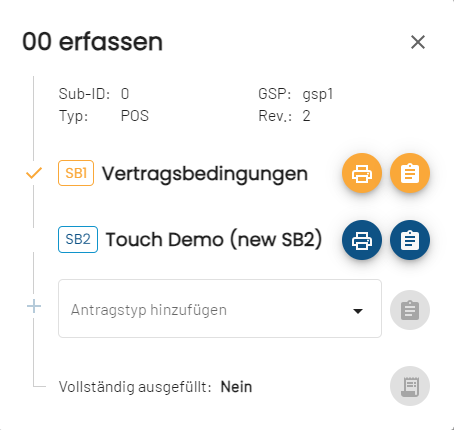
Neue Antragstypen
Neue Antragstypen können über das "Antragstypen hinzufügen"-Feld hinzugefügt werden. In diesem Feld kann nach Antragstypen gesucht oder direkt ein Antrag aus der Liste darunter ausgewählt werden. Die Eingabe wird mit dem "Erfassen"-Button daneben bestätigt, welcher direkt zur jeweiligen Erfassungsseite führt.
Bereits erfasste Antragstypen
In der Mitte befinden sich die bereits erfassten Antragstypen des Antrags. Diese können über den Erfassen-Button bearbeitet werden. Zudem kann den Symbolen links daneben direkt entnommen werden, ob ein Antragstyp bereits korrekt und vollständig ausgefüllt ist. Dann ist ein ✓ neben dem Antragstypen zu sehen. Unten im Dialog befindet sich zudem eine Zusammenfassung, die angibt, ob alle Anträge vollständig ausgefüllt wurden.
Allgemeine Informationen
Oben im Dialog befinden sich Informationen zur Sub-Id, GSP, Typ und der Anzahl der Revisionen.
Aktionen
Es können von hier aus alle möglichen Aktionen eines Antrags ausgeführt werden.
Wie oben beschrieben, lassen sich hierüber bereits vorhandene Antragstypen anpassen und neue Antragstypen hinzufügen.
Zudem ist es von hier aus möglich einen Antragstypen zu drucken (dafür befindet sich neben jedem Antragstypen ein "Drucken"-Button, mehr dazu in Antragstyp drucken)
Prüfen
Diese Option ist nur verfügbar, wenn in den Einstellungen "Einschätzen-Button anzeigen" aktiviert wurde, ansonsten wird die Prüfung des Antrags automatisch durchgeführt, sobald das Ergebnis aufgerufen wird.
Der Button wird nur angezeigt, wenn alle angegebenen Antragstypen korrekt ausgefüllt wurden.
Wird der Antrag einmal geprüft, ändert sich das Ergebnis bei Änderungen in den Antragstypen nicht, sondern erst, wenn die Prüfung wieder manuell über den Button angestoßen wird.
Ergebnis ansehen
Fall 1: Standardfall
Der Ergebnis-Button wird nur sichtbar, wenn alle angegebenen Antragstypen korrekt ausgefüllt wurden.
Beim Klick wird der Antrag automatisch geprüft.
Fall 2: "Einschätzen-Button anzeigen" ist aktiviert
Hier wird der Ergebnis-Button erst sichtbar, wenn der Fall mindestens einmal durch einen Klick auf den Prüfen-Button eingeschätzt wurde.
Dieser Button ist wiederum nur nutzbar, wenn alle angegebenen Antragstypen korrekt ausgefüllt wurden.
| Ob ein Antrag vollständig und richtig ausgefüllt wurde, kann im Erfassen Dialog nachgesehen werden. |
Mit einem Klick auf den Ergebnis-Button wird die Ergebnisübersicht angezeigt.
Ergebnisübersicht
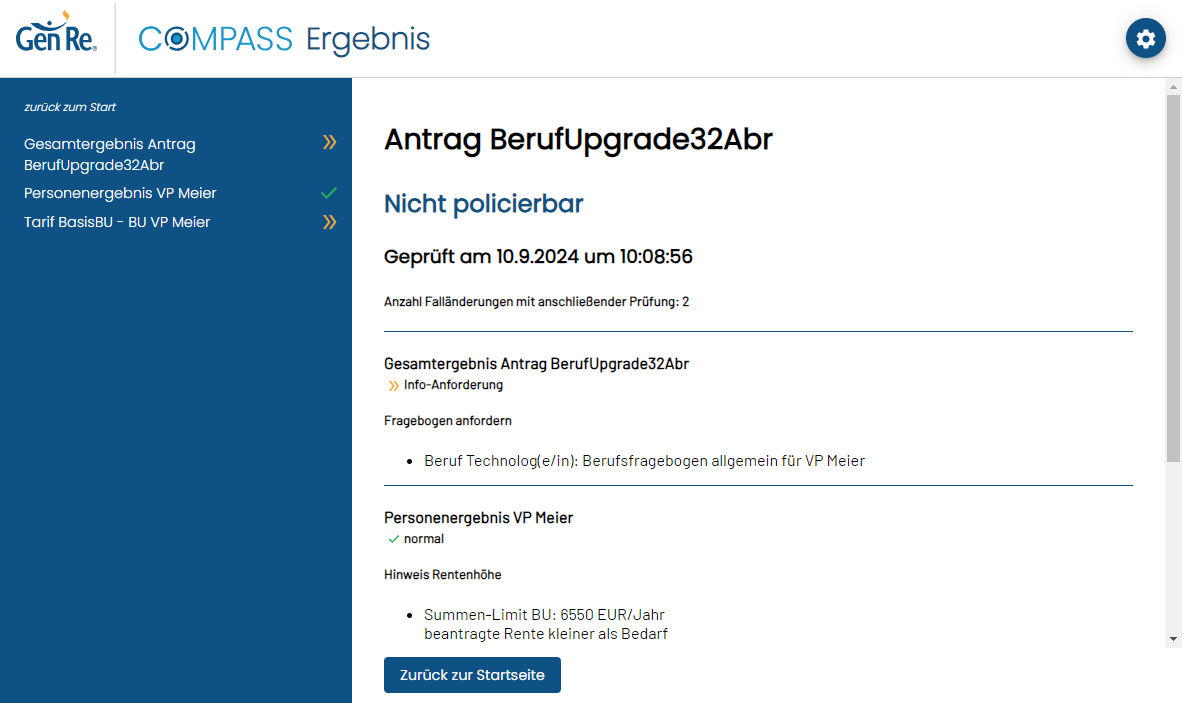
Die Ergebnisübersicht liefert eine Übersicht darüber, ob der Antrag policierbar ist und was an Auffälligkeiten während der Prüfung aufgetreten ist. In der linken Leiste ist eine Übersicht der einzelnen Tarife und Personen aufgelistet und die jeweilige Einschätzung.

normal (es besteht kein Risiko, Police / Tarif kann angenommen werden)

Angebot (neues Angebot mit eventueller Ausschlussklausel, Zuschlag o.ä.)

weiterleiten / Info-Anforderung (muss an einen Risikoprüfer weitergeleitet werden, oder es werden mehr Informationen benötigt)

ablehnen (Führt zur Ablehnung)
Auf der Hauptseite sind diese einzelnen Punkte ausführlich aufgelistet und teilweise Begründungen und Hinweise dazu angegeben.
Um schnell zu einer bestimmten Stelle zu gelangen, kann in der linken Leiste auf die jeweilige Überschrift geklickt werden.
Antragstyp drucken
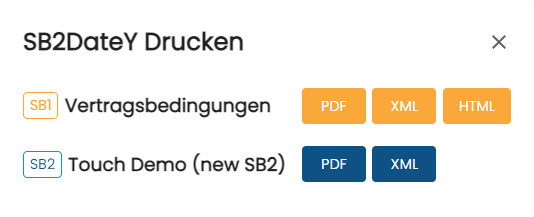
Über diesen Dialog ist es möglich, einen Antragstypen in verschiedenen Formaten zu drucken. Für SB1 sind die Formate PDF, XML und HTML verfügbar, für SB2 nur PDF und XML. Nach der Auswahl eines Buttons öffnet sich ein neues Fenster mit dem Antragstypen im gewünschten Format.
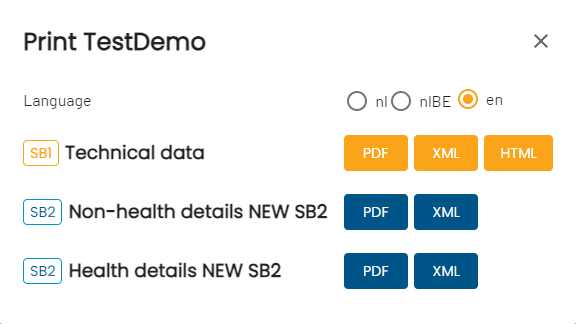
Falls COMPASS als mehrsprachiges System läuft, kann zudem ausgewählt werden, in welcher Sprache der Druck erfolgen soll.
Generelle Funktionalität
Filtern

Über die beiden Filtereingaben kann nach der Antrags-ID oder Sub-ID gesucht werden. Werden beide Filter gefüllt, wird nur nach Fällen gesucht, die beide Filter gleichzeitig erfüllen.
Ist ein Filterfeld befüllt, taucht rechts daneben ein X auf, mit dem der Filter wieder zurückgesetzt werden kann.
Sortieren

Mit einem Klick auf eine Spaltenüberschrift können die Anträge nach dieser Spalte sortiert werden.

Mit dem ersten Klick werden die Anträge aufsteigend sortiert.

Mit erneutem Klick auf die Spalte kann die Reihenfolge umgedreht werden.

Mit einem dritten Klick wird die Sortierung zurückgesetzt.
Die Antrags-ID, Sub-ID und GSP Spalten werden dabei alphabetisch sortiert, Antragstyp nach Anzahl der hinzugefügten Antragstypen, Rev. nach Anzahl der Revisionen und Aktionen nach der Anzahl an verfügbaren Aktionen für diesen Antrag (wann bestimmte Aktionen nicht verfügbar sind, wird in Ergebnis ansehen genauer erklärt).
Seiten (wechseln, Größe)

Mit den Pfeilen unter der Tabelle kann zwischen den Tabellenseiten gewechselt werden. Zwischen den Pfeilen wird die Anzahl der verfügbaren Seiten und die aktuelle Seite angezeigt. Über das Dropdown auf der rechten Seite kann bestimmt werden, wie viele Fälle pro Seite angezeigt werden sollen (Minimum 5 und Maximum 100). Außerdem wird die Anzahl aller Anträge angezeigt.
Einstellungen

Über das Zahnrad wird eine Liste mit 3 Optionen geöffnet.
-
Ausloggen - führt dazu, dass der aktuelle Benutzer sofort ausgeloggt wird
-
Einstellungen - öffnet die Einstellungen in einem Dialog
-
Über - öffnet einen Dialog mit den Systeminformationen
Einstellungen
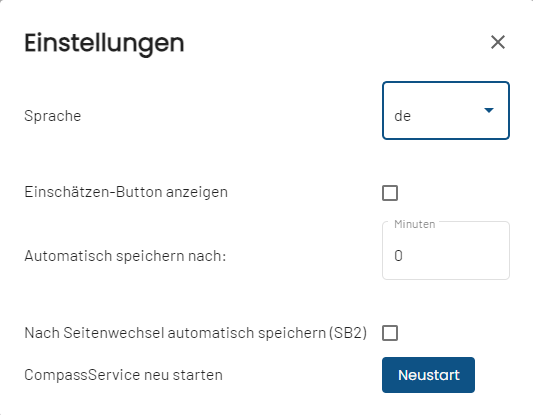
-
Sprache - über diesen Punkt lässt sich die Sprache der App ändern, falls COMPASS als mehrsprachiges System läuft.
-
Einschätzen-Button anzeigen - ist diese Option aktiviert, wird in der Antragsübersicht eine weitere Aktion "Einschätzen angezeigt", mit der ein Antrag manuell eingeschätzt werden kann. Ist diese Option deaktiviert, wird der Antrag automatisch eingeschätzt, wenn das Ergebnis aufgerufen wird.
-
Automatisch speichern nach - wird hier ein Wert eingestellt, der größer 0 ist, wird beim Erfassen der Daten automatisch nach der angegebenen Anzahl von Minuten gespeichert. Die manuelle Speicherung ist weiterhin möglich.
-
Nach Seitenwechsel automatisch speichern (SB2) - ist diese Option aktiviert, wird vor jedem Seitenwechsel in SB2 alles der aktuellen Seite automatisch gespeichert.
-
CompassService neu starten - starten den im Hintergrund laufenden Service neu. Kann zum Beispiel genutzt werden, damit Datenbankänderungen durch den RuleManager in der CaseViewerApp sichtbar werden.
Über
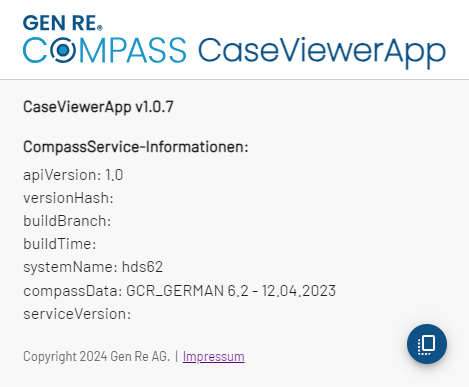
Hier können die Versionen der App und des Services eingesehen werden. Über den Kopierbutton unten rechts werden diese Informationen in der Zwischenablage hinterlegt und können dann für das Beheben von Fehlern in einen Text eingefügt werden.
Name
Hier wird der Name, der aktuell eingeloggten Person angezeigt. Falls keine Autorisierung genutzt wird, wird hier nichts angezeigt.
Erfassung technischer Daten
Die Erfassung von technischen Daten erfolgt immer gemäß dem ScreenBuilder 1 Protokoll (SB1). Siehe dazu Generelle Beschreibung der Erfassung im SB1-Modus
Es gibt in jeder Umgebung mindestens einen technischen Antragstyp. In einigen Fällen gibt es auch mehrere.
Allen liegt zugrunde, dass man Personen definieren kann, und im Anschluss Tarife, die diesen Personen zugeordnet werden.
Im Folgenden wird der Antragstyp Vertragsbedingungen beschrieben, der Bestandteil vieler COMPASS-Umgebungen ist.
Antragsinformationen
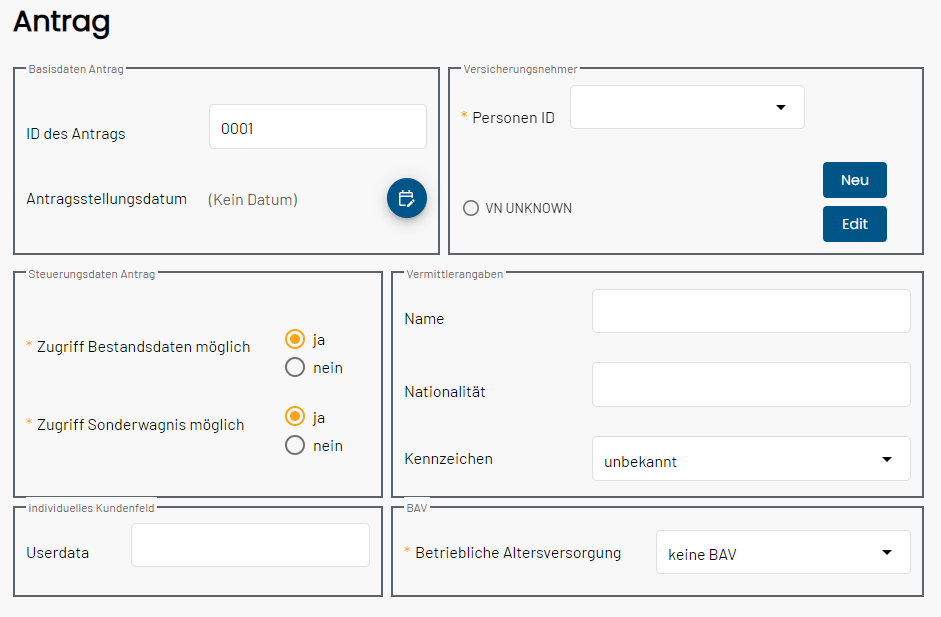
Dieser Bildschirm beinhaltet folgende Informationen:
| Feld | ⚠ | Beschreibung |
|---|---|---|
ID des Antrags |
👍 |
Vorbefüllt mit der ID beim Anlegen - möglichst nicht anpassen |
Antragsstellungsdatum |
👎 |
Datum zum Zeitpunkt der Antragstellung. Geben Sie das Datum im Format TT.MM.JJJJ ein. Könnte theoretisch verwendet werden, aber aktuell macht keine Regel davon Gebrauch. |
VN - Personen ID |
👍 |
Hier werden die am Vertrag beteiligten VNs angegeben. Man gebe für jeden VN eine ID an. Es sind beliebig viele VNs möglich.
Die Detailangaben zu den Personen werden im folgenden Bildschirm erfasst. Es existiert immer automatisch ein VN, der auch zugleich VP ist. |
Zugriff Bestandsdaten möglich |
👍 |
Hinweis, ob Vorversicherungsangaben zur Verfügung stehen. Für Testzwecke sollte man ‘Ja’ wählen. Dies bedeutet nicht, dass auch tatsächlich diese Angaben existieren; bei der Verneinung wird der Antrag wegen fehlender Informationen weitergeleitet. |
Zugriff Sonderwagnis möglich |
👎 |
Hinweis, ob Sonderwagnisinformationen zur Verfügung stehen. Für Testzwecke sollte man ‘Ja’ wählen. Dies bedeutet nicht, dass auch tatsächlich diese Angaben existieren; bei der Verneinung wird der Antrag wegen fehlender Informationen weitergeleitet. Diese Datei ist historisch (aktuell HIS - trotzdem kaum genutzt). |
Vermittlerangaben (diverses) |
👎 |
Wird kaum genutzt - hier kann man Angaben über den Vermittler eingeben, und daraufhin die Prüfung steuern. |
Userdata |
👎 |
Texteingabe - Angaben, die hier übergeben werden könnten für eine beliebige Prüfung genutzt werden. D.h. keine Zweckbindung! |
Betriebliche Altersversorgung |
👎 |
Auswahl der betrieblichen Altersversorgung. |
Details VN
Dieser Bildschirm zur Eingabe der VN-Details erscheint nur für VNs, die nicht zugleich VP sind. Standardmäßig werden bei der Neuanlage des Antrages ein VN und eine VP erzeugt (ohne Detailangaben), wobei die VP zugleich VN ist. Daher wird im Defaultfall auf die allgemeinen Antragsinformationen der Bildschirm zur Eingabe der VPs folgen.
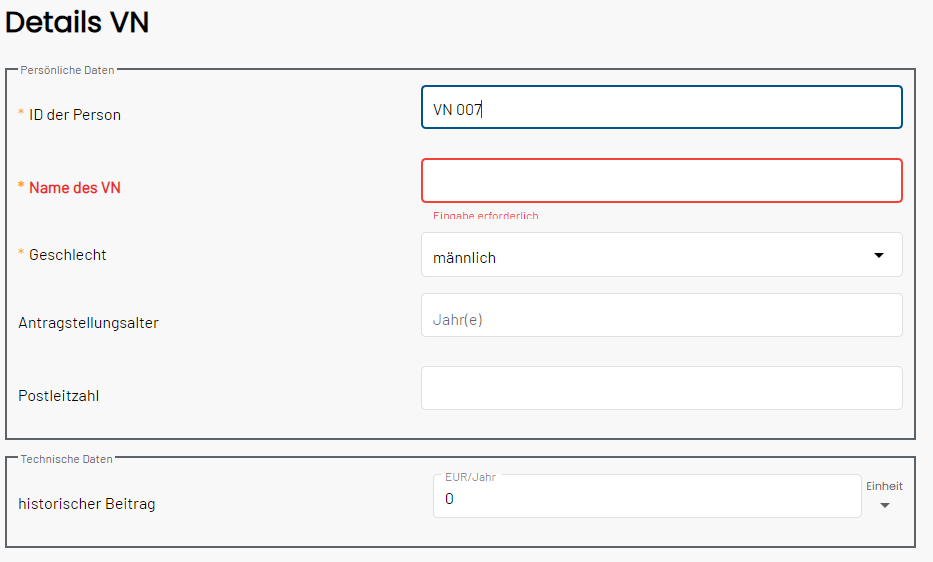
| Feld | ⚠ | Beschreibung |
|---|---|---|
ID der Person |
👍 |
Vorbefüllt mit der ID beim Anlegen - möglichst nicht anpassen |
Name der VN |
👍 |
Der Name ist Pflicht und wird später zur Unterscheidung bei mehreren Personen verwendet |
Geschlecht |
👍 |
VN kann auch ein Unternehmen sein - ansonsten selbsterklärend |
Antragstellungsalter |
👍 |
Alter bei Antragstellung |
Postleitzahl |
👎 |
5-stellige Postleitzahl. Nur von theoretischer Bedeutung. |
historischer Beitrag |
👎 |
Summe der aktuellen Beiträge des VN zu anderen Versicherungen in Ihrem Unternehmen. |
VP Erfassung
Die Erfassung der am Vertrag beteiligten VPs verläuft analog zur Erfassung der VNs.
Jede neue Person wird zunächst im Feld „Personen ID“ eingegeben und dann mit „Neu“ angelegt.
Jede mit dem Radiobutton selektierte Person kann mit „Löschen“ wieder entfernt werden.
Dies gilt nicht für die letzte verbleibende Person.
Standardmäßig ist immer eine VP von COMPASS vorgegeben. Gibt es für den Antrag nur eine VP, kann sofort mit OK auf den nächsten Schirm gewechselt werden.
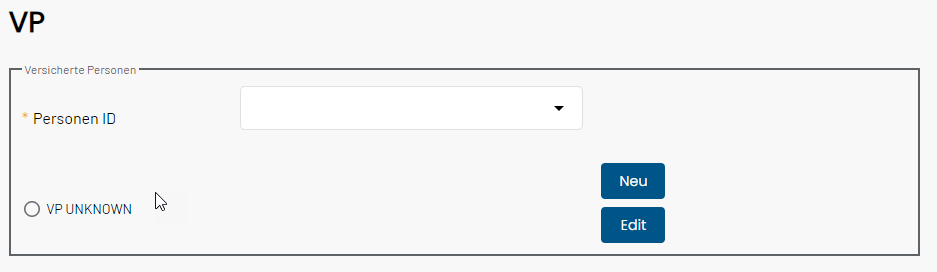
| Feld | ⚠ | Beschreibung |
|---|---|---|
Personen ID |
👍 |
Identifikator für die VP. |
Details VP
Für jede VP erscheint dann der folgende Bildschirm:
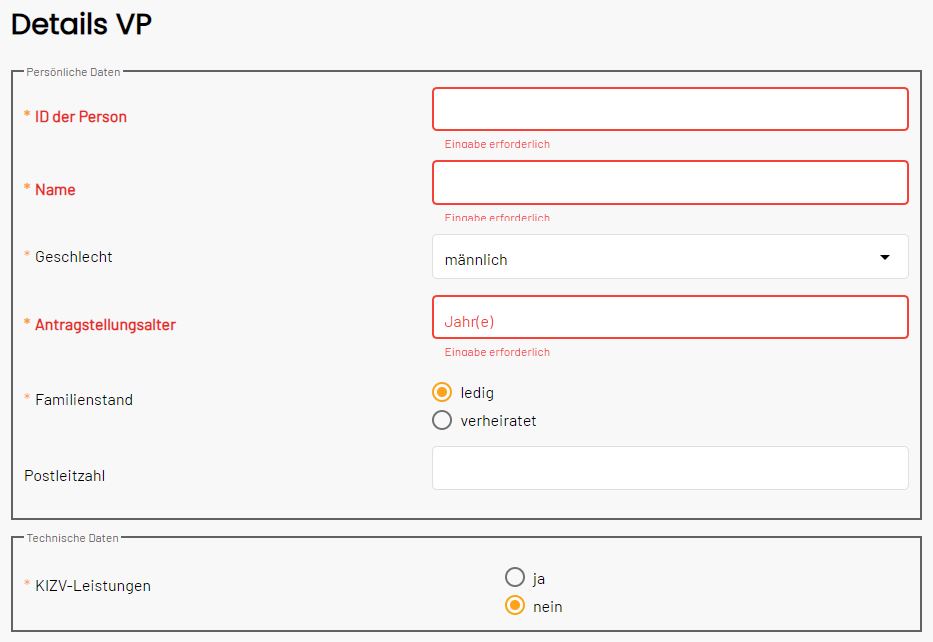
| Feld | ⚠ | Beschreibung |
|---|---|---|
ID der Person |
👍 |
Vorbefüllt mit der ID beim Anlegen - möglichst nicht anpassen |
Name |
👍 |
Der Name ist Pflicht und wird später zur Unterscheidung bei mehreren Personen verwendet |
Geschlecht |
👍 |
selbsterklärend |
Antragstellungsalter |
👍 |
Alter bei Antragstellung |
Familienstand |
👎 |
Aktuell von geringer Bedeutung. Hier Pflichtangabe. |
Postleitzahl |
👎 |
5-stellige Postleitzahl. Nur von theoretischer Bedeutung. |
KIZV-Leistungen |
👎 |
Angabe, ob Leistungen aus einer (Kranken-) Invaliditäts-Zusatzversicherung gezahlt werden. |
Vorversicherungsangaben der Personen
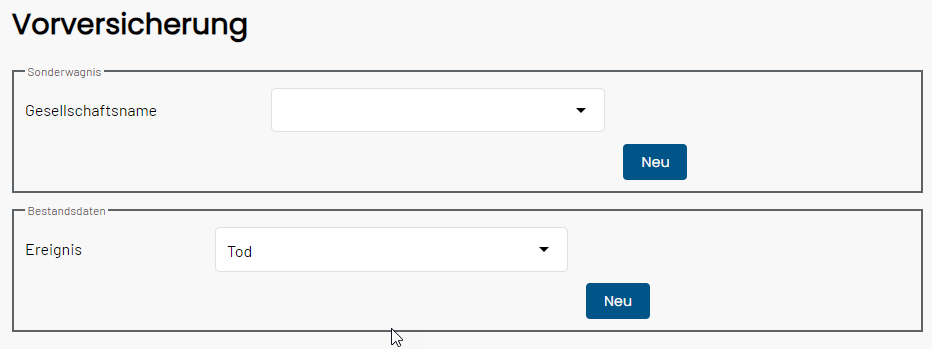
| Feld | ⚠ | Beschreibung |
|---|---|---|
Sonderwagnis Gesellschaftsname |
👎 |
Historisch - wird nicht mehr gebraucht. Nachfolger wäre die HIS. |
Bestandsdaten - Ereignis |
👍 |
Hier wähle man den Typ (Ereignis des Schadenfalles) aus, zu dem es im Bestand Vorversicherungen des Kunden gibt. Dabei fasse man die Versicherungen zu einem Ereignis, beispielhaft "Todesfall" zusammen. |
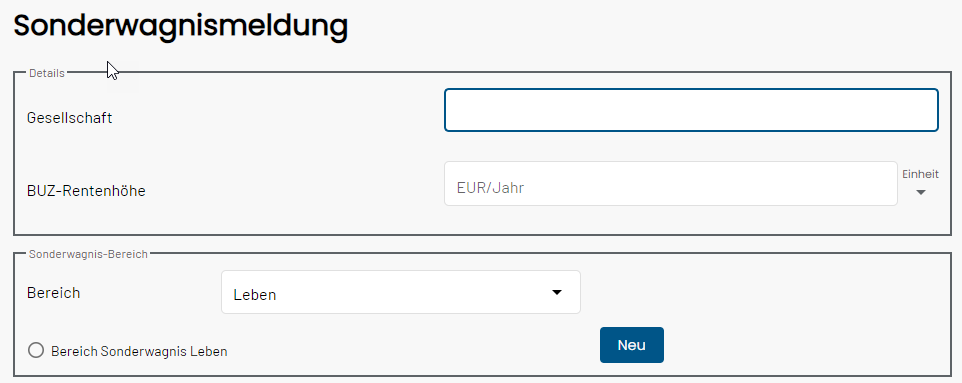
Vorversicherungen im Bestand
Pro Kunde und pro Ereignis können hier die Summen aus den Versicherungen im Bestand übergeben werden. Dabei kann die Summe abweichen, je nach Zweck, für den die Summe bestimmt ist.
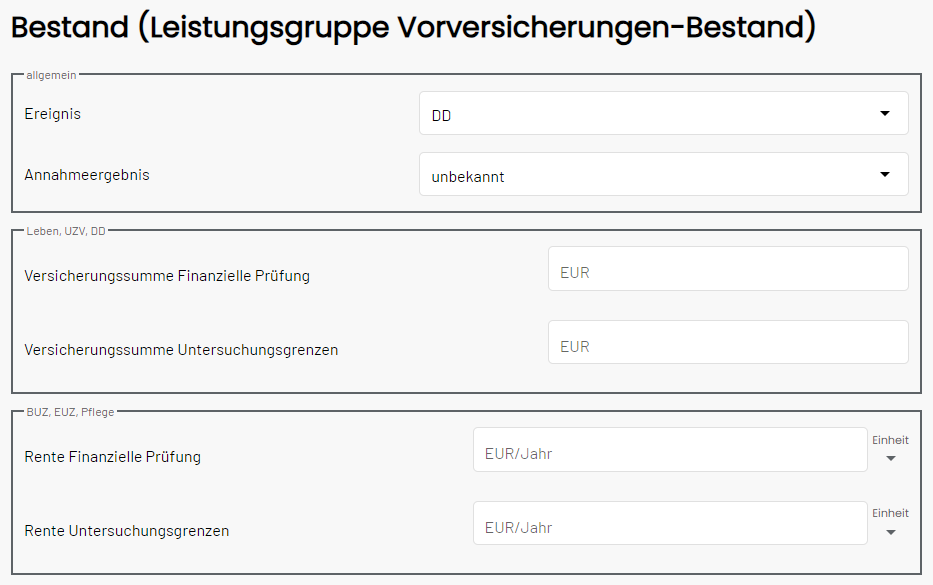
| Feld | ⚠ | Beschreibung |
|---|---|---|
Ereignis |
👍 |
Vorbefüllt mit der ID beim Anlegen - möglichst nicht anpassen |
Annahmeergebnis |
👍 |
Bitte wählen Sie das ungünstigste Annahmeergebnis zu diesem Ereignis aus. |
Versicherungssumme Finanzielle Prüfung (Leben UZV, DD) |
👍 |
Der Gesamtbetrag aller bestehenden Vorversicherungen der VP für dieses Ereignis, der für die finanzielle Risikoprüfung von Bedeutung ist. |
Versicherungssumme Untersuchungsgrenzen (Leben UZV, DD) |
👍 |
Der Gesamtbetrag aller bestehenden Vorversicherungen, die zur Überprüfung der Untersuchungsgrenzen benötigt werden. Diese Summe kann von der Summe für die finanzielle Risikoprüfung abweichen, weil sehr alte Vorversicherungen für die Untersuchungsgrenzen keine Bedeutung mehr haben. Jede Gesellschaft kann durch die Schnittstellenbestückung selbst bestimmen, welche Summen berücksichtigt werden sollen. |
Rente Finanzielle Prüfung (Tarife mit Rentenzahlung) |
👍 |
Der Gesamtbetrag aller bestehenden Vorversicherungen der versicherten Person für dieses Ereignis, der für die finanzielle Risikoprüfung von Bedeutung ist. |
Rente Untersuchungsgrenzen (Tarife mit Rentenzahlung) |
👍 |
Der Gesamtbetrag aller bestehenden Vorversicherungen, die zur Überprüfung der Untersuchungsgrenzen benötigt werden. Diese Summe kann von der Summe für die finanzielle Risikoprüfung abweichen, weil sehr alte Vorversicherungen für die Untersuchungsgrenzen keine Bedeutung mehr haben. Jede Gesellschaft kann durch die Schnittstellenbestückung selbst bestimmen, welche Summen berücksichtigt werden sollen. |
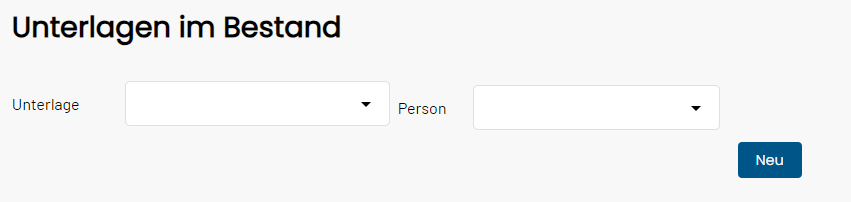
Unterlagen im Bestand
Unterlagen, die bereits für Vorversicherungen für eine der am Vertrag beteiligten Personen vorliegen, können auf dem Bildschirm „Unterlagen im Bestand“ erfasst werden.
Dabei sollten Sie darauf achten, dass Unterlagen mit der Zeit an Aussagekraft verlieren und Sie intern einen Gültigkeitszeitraum festlegen sollten.
Sobald COMPASS eine Unterlage anfordert, gleicht es die Anforderung mit der Existenz der Unterlage im Bestand ab und gibt ggf. einen Hinweis.
Tarife
Die Produkte der Gesellschaften werden in COMPASS auf Tarife abgebildet.
Ein Tarif ist auf ein oder mehrere Ereignisse ausgerichtet (z.B. gemischte Versicherung: Zahlung bei Ereignis Erleben oder Tod).
Tarife und Ereignisse haben charakterisierende Attribute.
Ein Tarif kann mehrere Personen beinhalten, z.B. verbundene Leben.
Jedes Ereignis bezieht sich auf eine Person.
Eine Übersicht der unterstützten Tarife und zugeordneten Ereignisse findet man in der COMPASS Produktdokumentation.
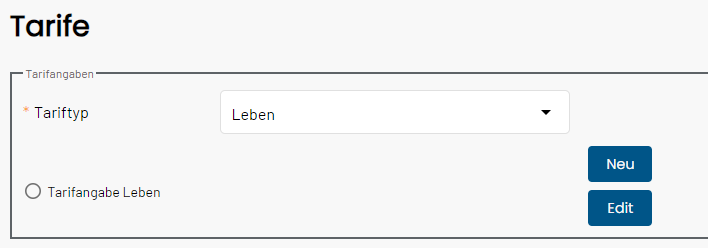
Defaultmäßig ist bereits ein Tarif angelegt. Sollte dieser Tarif nicht gewünscht sein, lege man zuerst den gewünschten Tarif an, und lösche dann den Default-Tarif.
| Feld | ⚠ | Beschreibung |
|---|---|---|
Tariftyp |
👍 |
Angeboten ist eine Liste der von COMPASS unterstützten Tariftypen. Weitere Tariftypen auf Anfrage! |
Tarifinformationen
Auf dem Tarife-Bildschirm erfassen Sie die Basisdaten wie Tarifname und Zuordnung zu einem Ereignis:
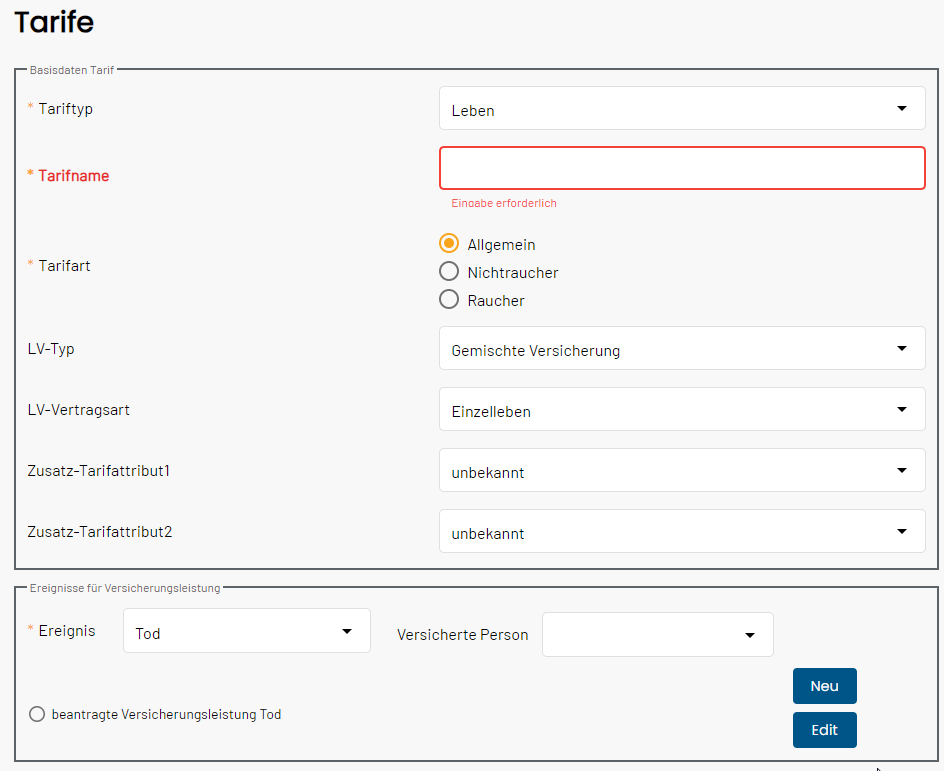
| Feld | ⚠ | Beschreibung |
|---|---|---|
Tariftyp |
👍 |
Vorbefüllt mit dem Tariftyp beim Anlegen - möglichst nicht anpassen |
Tarifname |
👍 |
Bezeichnung des Tarifes in ihrer Produkt-Palette |
Tarifart |
👍 |
Legen Sie fest, ob es sich um einen Nichtraucher-, Raucher- oder allgemeinen Tarif handelt. |
LV-Typ |
👍 |
Nur für Lebens-Tarife: Legen Sie den Typ der Lebensversicherung fest: Risikoversicherung, gemischte Versicherung, fondsgebundene Versicherung oder VL-Versicherung |
LV-Vertragsart |
👍 |
Nur für Lebens-Tarife: Geben Sie die Vertragsart an: Einzelleben, Verbundene Leben Tod 1. Person, Verbundene Leben Tod 2. Person oder Heiratsversicherung |
Zusatzattribute |
👎 |
Nur bei Bedarf zu aktivieren |
Ereignis |
👍 |
Sie legen nach Eingabe der Details für jeden Tarif ein oder mehrere Ereignisse fest, bei denen die Versicherungsleistung fällig wird. Da die Versicherungsleistungen personenbezogen sind, müssen Sie die Person angeben. Die entsprechende Person wird anhand ihrer ID identifiziert. Die Details der Versicherungsleistung werden dann im folgenden Bildschirm festgelegt. |
Details Leistungen
In diesem Bildschirm legen Sie die Attribute eines Ereignisses fest. Beachten Sie, dass in diesem Bildschirm die Attribute unterschiedlicher Tariftypen zusammengefasst sind, und sich bestimmte Attribute gegenseitig ausschließen können (Bsp.: Summe und Rente). Aus Gründen der Übersichtlichkeit wurden die Attribute der jeweiligen Tarife mit einem Rahmen visuell zusammengefasst.
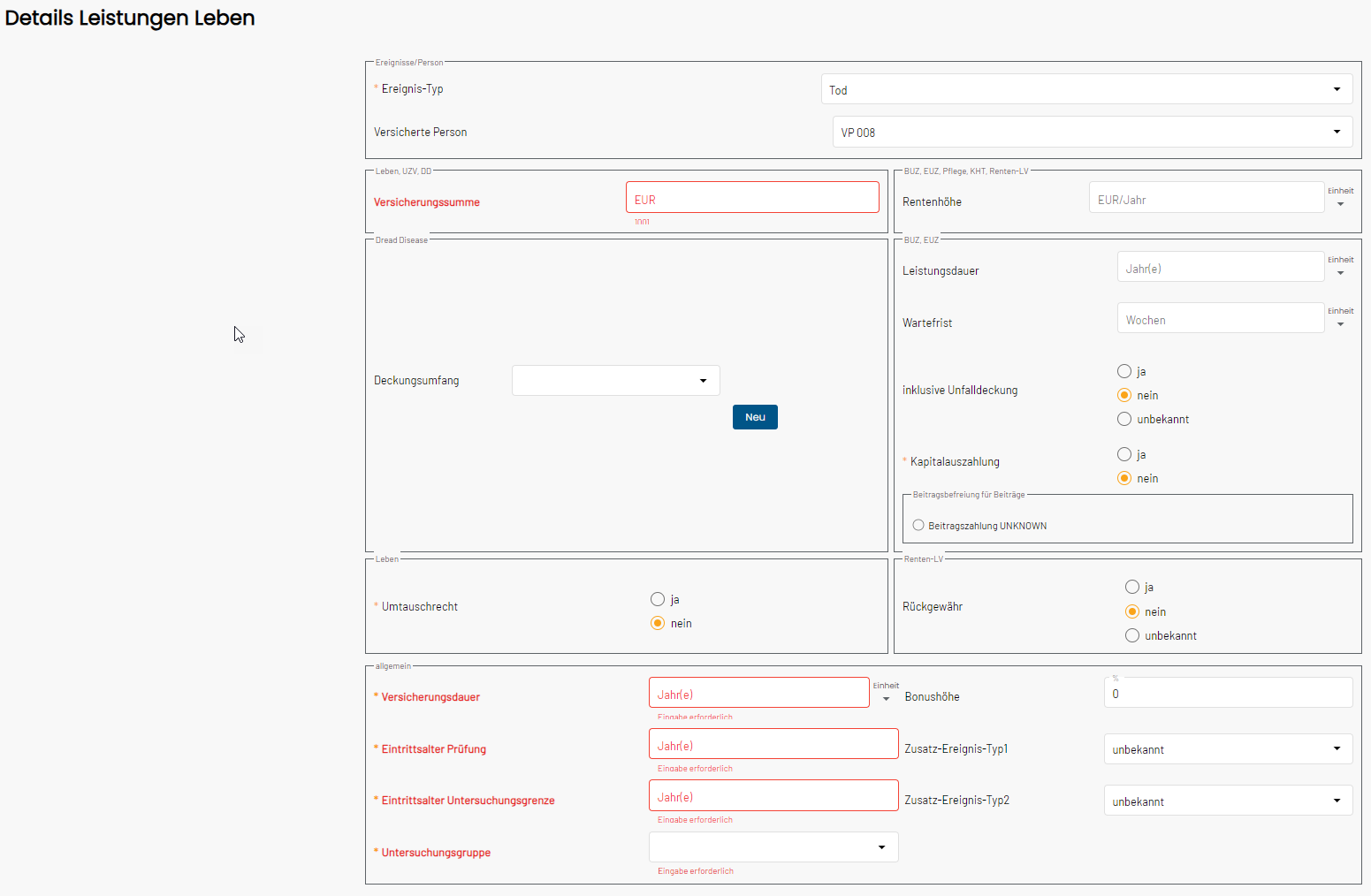
| Feld | ⚠ | Beschreibung |
|---|---|---|
Ereignis-Typ |
👍 |
Vorbefüllt mit dem Ereignis bei Anlage - möglichst nicht anpassen |
Versicherte Person |
👍 |
Vorbefüllt mit der VP bei Anlage - möglichst nicht anpassen |
Versicherungssumme (Leben, UZV, DD) |
👍 |
Versicherungssumme in Euro |
Rentenhöhe (BUZ, EUZ, Pflege, KHT, Renten-LV) |
👍 |
Versicherungssumme/Rente in Euro pro Zeiteinheit |
Deckungsumfang (Dread Disease) |
👎 |
Sie legen hier für Dread Disease-Versicherungen einen Leistungsumfang fest, in dem Sie jede eingeschlossene Deckung angeben.
Dies ist nur notwendig, wenn Sie die DD-Einschätzung von Erkrankungen vom Deckungsumfang abhängig machen wollen. |
Leistungsdauer (BUZ, EUZ) |
👍 |
Leistungsdauer für die BUZ- bzw. EUZ-Deckung |
Wartefrist (BUZ, EUZ) |
👍 |
Wartezeit für die BUZ |
Inklusive Unfalldeckung (BUZ, EUZ) |
👍 |
Falls in der BU/BUZ (oder EU/EUZ) Leistungen auch bei Unfällen eingeschlossen sind, so ist dieses Feld zu bejahen. Für deutsche Gesellschaften immer bejahen, da sonst Sportrisiken nicht geprüft werden. |
Kapitalauszahlung (BUZ, EUZ) |
👎 |
Falls die BU/BUZ (oder EU/EUZ) eine Kapitalauszahlung beinhaltet, ist dieses Feld zu bejahen |
Beitragsbefreiung bei Rente (BUZ, EUZ) |
👎 |
Für die BU/BUZ oder EU/EUZ sind die Beiträge durch Auswahl + NEU auszuwählen, die über die Beitragsbefreiung freigestellt werden. |
Umtauschrecht (Leben) |
👎 |
Sofern die Risikoversicherung das Umtauschrecht enthält, bitte mit ‘Ja’ beantworten |
Rückgewähr (Renten-LV) |
👎 |
Falls die LV-Rente eines Tarifes eine Rückgewährgarantie hat, ist dieses Feld zu bejahen |
Versicherungsdauer |
👍 |
Vertragslaufzeit der Police. |
Eintrittsalter (Prüfung) |
👍 |
Hier legen Sie das Alter für die VP fest, mit dem COMPASS prüft. |
Eintrittsalter (Untersuchungsgrenzen) |
👍 |
Hier legen Sie das Alter der VP fest, nach dem die Summengrenzen geprüft werden |
Untersuchungsgruppe |
👍 |
Die Untersuchungsgruppe aus der Untersuchungsgrenzen-Datenbank für die unterschiedlichen Ereignisse |
Bonushöhe |
👎 |
Sofern ein zusätzlicher Bonus bei Fälligkeit der Leistung bezahlt wird, kann der Betrag bei Prüfung der Untersuchungsgrenzen berücksichtigt werden. |
Zusatzfelder |
👎 |
Nur bei Bedarf - frei definierbar |
Beitragszahlungen
Bei jedem Tarif stehen den Leistungen die Beiträge gegenüber. So ist für jedes Ereignis der zu zahlende Beitrag auf dem Bildschirm „Beitragszahlung“ anzugeben.
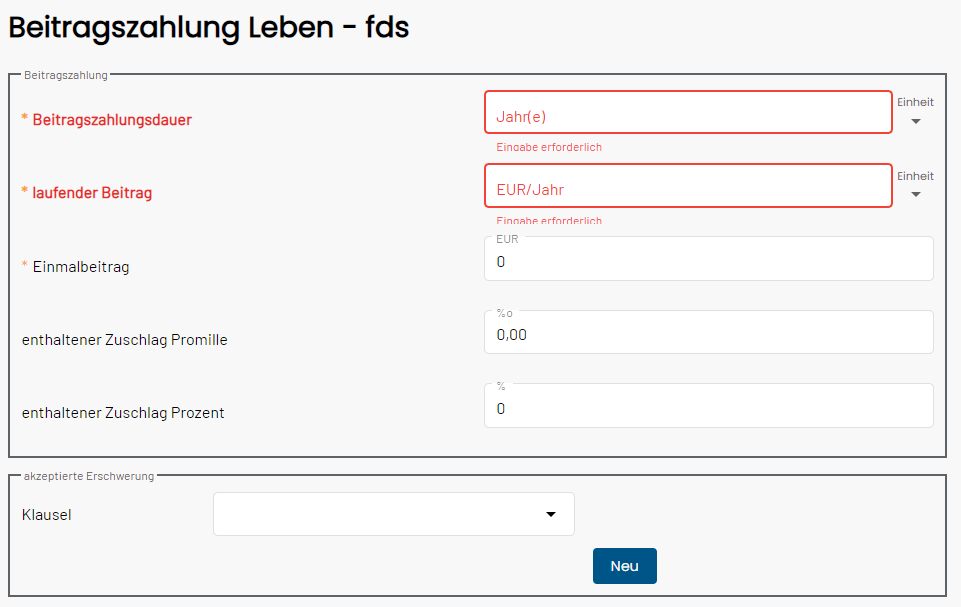
| Feld | ⚠ | Beschreibung |
|---|---|---|
Beitragszahlungsdauer |
👍 |
Vertragslaufzeit der Prämienzahlung |
Laufender Beitrag |
👍 |
Der Beitrag in Euro pro Zeiteinheit (z.B. €/Jahr). |
Einmalbeitrag |
👎 |
Einmalbeitrag in Euro |
Enthaltener Zuschlag Promille/Prozent |
👎 |
Falls im Antrag bereits ein Zuschlag für die versicherte Person akzeptiert wurde, sollte der Zuschlag hier eingetragen werden (Bsp. für Berufsrisiko). COMPASS berücksichtigt den Zuschlag dann in der Prüfung. |
Akzeptierte Erschwerung |
👎 |
Sollten bei Antragstellung bereits eine oder mehrere Klauseln vereinbart sein, so können Sie diese hier eingeben. COMPASS wird dann, falls die Klausel erforderlich sein sollte, diese nicht mehr als Angebot formulieren. |
Risikodatenerfassung
Alle nicht-technischen Antragstypen werden in diesem Kapitel behandelt. Diese Antragstypen dienen im Allgemeinen der Erfassung von Risikodaten der versicherten Person oder des Versicherungsnehmers.
Das Kapitel beinhaltet allgemeine Hinweise zur Risikodatenerfassung. Hinweise zu den spezifischen Antragsfragen werden nicht gegeben, da diese gesellschaftsspezifisch sind. Die Gesellschaften können über Tooltips individuelle Hilfetexte eingeben.
Alle Antragstypen genügen dem SB1-Protokoll: ScreenBuilder 1.
Ein paar von ihnen genügen zusätzlich dem SB2-Protokoll: ScreenBuilder 2.
Die Darstellung im SB1-Format wird in Erfassung gemäß SB1-Protokoll und Generelle Beschreibung der Erfassung im SB1-Modus beschrieben.
Und die SB2-Darstellung im Kapitel Erfassung gemäß SB2-Protokoll.
Erfassung gemäß SB1-Protokoll
Neben den allgemeinen Hinweisen zum Durchführen einer Erfassung/Änderung im SB1-Modus (siehe Generelle Beschreibung der Erfassung im SB1-Modus) werden die diversen GUI-Komponenten einzeln vorgestellt:
Numerische Felder
Eingabe erfolgt durch Zahlen in ein Texteingabefeld:

Es wird nur die Eingabe von Zahlen und Dezimaltrenner erlaubt. Der Dezimaltrenner ist nur dann erlaubt, wenn das von COMPASS-Modell erlaubt ist.
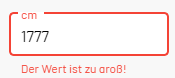
Fehlermeldungen erscheinen bei zu großem oder kleinem Wert:
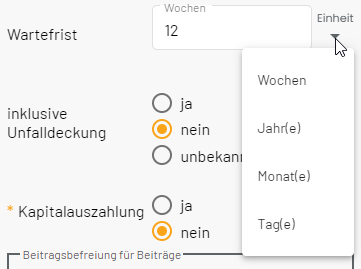
Die Einheit wird im Rahmen angegeben. Sind mehrere Einheiten erlaubt, so wird die Auswahl durch eine Combobox am Ende des Feldes ermöglicht:
Bei Blutdruckwerten wird die Eingabe eines Paares erwartet:
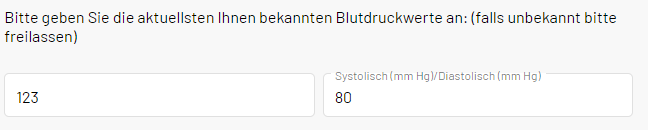
Die Einheit wird aktuell im zweiten Feld angezeigt.
Textfelder
Die meisten Textfelder sind einzeilig und haben eine maximale Länge:
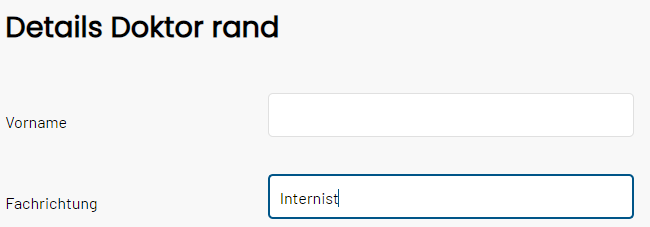
Eingabe erfolgt wie gewohnt. Wird die maximale Länge überschritten, erscheint eine Fehlermeldung:

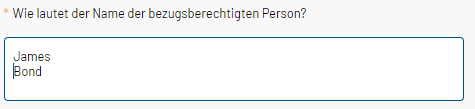
Felder, die eine mehrzeilige Eingabe erlauben, werden in der Höhe anderes angezeigt:
Auswahllisten
Es gibt 2 Möglichkeiten für Auswahllisten: Einfachauswahlen, und Mehrfachauswahlen.
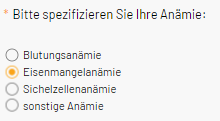
Eine Einfachauswahl wird immer als vertikale Radiobuttons dargestellt - unabhängig von dem im RuleManager definierten Widget:
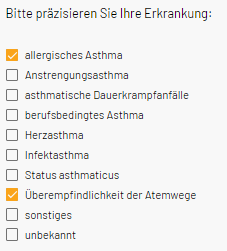
Eine Mehrfachauswahl wird als Liste mit Checkboxen dargestellt:
Datum/Zeiträume
Ein Datum lässt sich über die folgende blaue Schaltfläche definieren:

Besonderheit: man kann bei einem Datum in COMPASS auch den Tag (siehe oben), oder den Tag und den Monat freilassen.
Dies wird oft verwendet, wenn zum Beispiel ein Kunde einen Erkrankungsbeginn nennen soll. Meist kann er das Jahr erinnern, und eventuell den Monat.
Dass er das genaue Datum kennt, ist unwahrscheinlich.
Ein Zeitraum wird in SB1 über ein hart-kodiertes Widget bestehend aus einem Beginn-Datum, einem Ende-Datum und einer Dauer dargestellt:
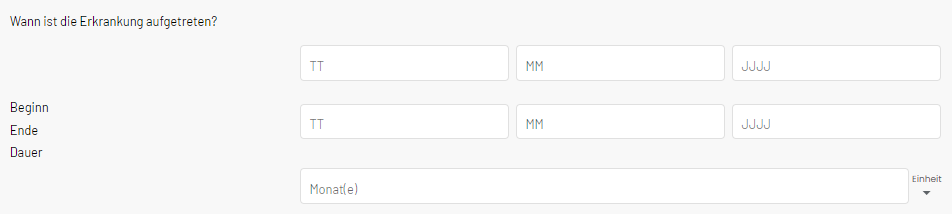
Diese Darstellung ist weder schön noch widerspruchsfrei. In SB2 wird die Erfassung eines Zeitraumes nutzerfreundlich dargestellt.
"Relationen"
Eine Relation kommt dann vor, wenn man Null, Eins oder mehrere Objekte auswählen kann. So zum Beispiel bei besonderen Vereinbarungen:
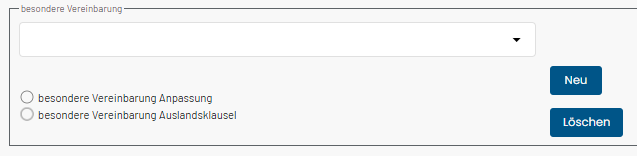
Über die Auswahl in der DropDown-Box und NEU kann man ein weiteres Objekt (hier eine weitere besondere Vereinbarung) hinzunehmen. Will man eines löschen, so aktiviere man den entsprechenden Radiobutton und klicke auf LÖSCHEN.
Bei einigen Relationen müssen 2 oder mehr Daten eingeben/selektiert werden, ehe man auf NEU klicke:
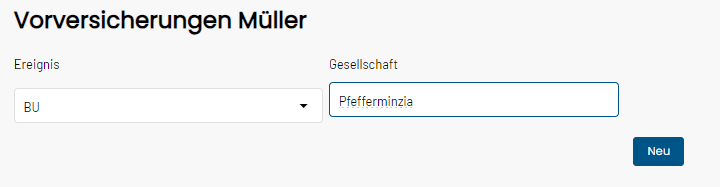
Dann gibt es Relationen, bei denen pro Objekt Unterfragen hinzukommen:
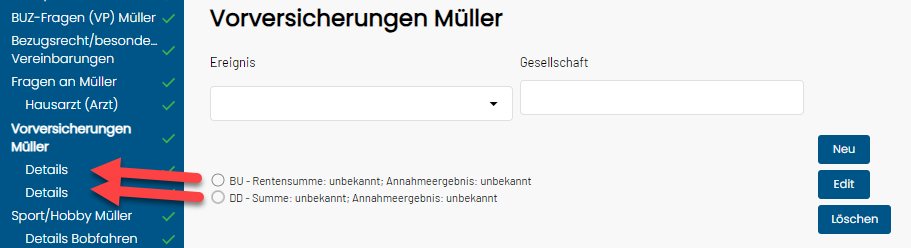
In einem solchen Fall taucht ein EDIT Button auf, über den man direkt auf den Detailschirm des (über den Radiobutton selektierten) Objektes gelangt.
Suchbare Relation
Von einigen Ziel-Objekten gibt es so viele, dass die Darstellung in einer Liste/Drop-Down-Box unpraktikabel ist. Für solche Objekte hat COMPASS eine Suche eingebaut. genauer gesagt gilt dies für
-
Länder und Nationalitäten
-
Sportarten
-
Erkrankungen
-
Berufe
-
Versicherungsgesellschaften
-
und eventuell andere
Wird bei einer solchen Relation ein Begriff eingegeben, der nicht genau gefunden wurde
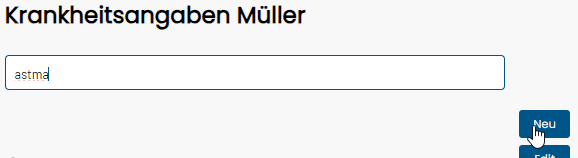
so antwortet COMPASS mit einem Suchdialog
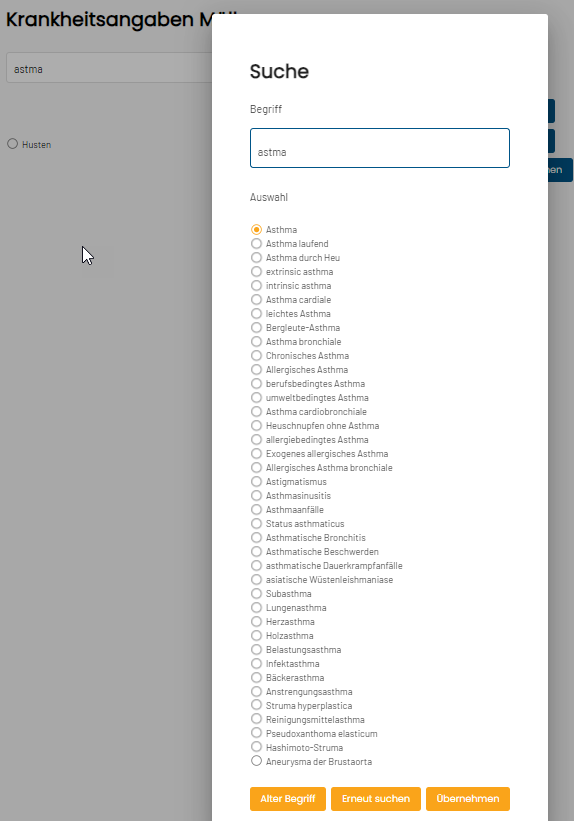
bei dem der gewollte Treffer angeklickt, und mit dem Klick auf ÜBERNEHMEN übernommen werden kann.
In der Texteingabe des Suchdialoges kann der Suchbegriff auch angepasst werden, und über ERNEUT SUCHEN eine weitere Suche angestoßen werden.
Über ALTER BEGRIFF kann der Kunde auf seinem eingegebenen Begriff beharren.
Hilfetexte
Falls ein Hilfetext definiert wurde, wird dieser als Tooltip in dem blauen ⓘ hinterlegt. Hilfetexte, die für ein Label definiert wurden, werden rechts davon angezeigt. Texte, die für das Eingabefeld definiert wurden, werden rechts neben diesem angezeigt.

Fehlermeldungen
Fehlermeldungen werden in Rot angezeigt:

Teilweise wird auch der Rahmen des Feldes rot markiert:
Hilfetexte zum Fehler stehen entweder unter dem Feld, oder sind als Tooltip über das blaue ⓘ oder den Text erreichbar.
Pflichtfelder
Fragen, die beantwortet werden müssen, werden durch einen vorangestellten orangefarbenen Asterisk markiert:

Erfassung gemäß SB2-Protokoll
Das SB2 Konzept setzt auf Kontexte, die pro Person eine Reihe an Fragen auflisten. Man kann zwischen diesen Personen und Kontexten navigieren, aber es
gibt auch eine vorgeschlagene Reihenfolge, in der die Personen und Kontexte durchlaufen werden sollten.
Bei SB2 werden die Eingabe direkt verarbeitet, d.h. einige Buttons, die in der SB1-Darstellung vorkommen, findet man hier nicht.
Die vorhandenen Buttons sind ABBRECHEN und SPEICHERN. Auf ABBRECHEN folgt eine Nachfrage, ob tatsächlich gespeichert werden soll,
und bei SPEICHERN werden die bisher getätigten Angaben im Case-XML gespeichert.

Die Darstellung einer Frage mit ihrer Antwort / Antwortmöglichkeit erfolgt immer auf derselben Höhe:
links der Fragetext
rechts die Antwort
Navigation / Kontexte
Die beteiligten Personen und Kontexte werden auf der linken Seite dargestellt:
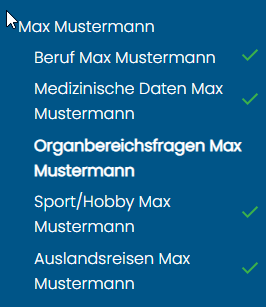
Durch Klicken auf einen Kontext wird dorthin navigiert. Der aktuell angezeigte Kontext wird fett dargestellt.
Kontexte, die (für COMPASS) zufriedenstellend beantwortet wurden, werden mit einem grünen ✓ markiert.
Im obigen Beispiel
wurden die Organbereichsfragen von Max Mustermann noch nicht ausreichend beantwortet.
Außer durch die Navigation links kann man sich auch mittels der beiden Icons der Fußzeile

in der intendierten Reihenfolge durch die Kontexte/Schirme klicken.
Wurden alle Schirme ausreichend beantwortet, so erscheint ein weiterer Button in der Fußzeile, der eine finale Prüfung anstößt, und wenn keine Inkonsistenzen auftauchen, die Erfassung verlässt:

Numerische Felder
Eingabe erfolgt durch Zahlen in ein Texteingabefeld:
Es wird nur die Eingabe von Zahlen und Dezimaltrenner erlaubt. Der Dezimaltrenner ist nur dann erlaubt, wenn das vom COMPASS-Modell erlaubt ist.
Fehlermeldungen erscheinen bei zu großem oder kleinem Wert:
Die Einheit wird im Rahmen angegeben. Sind mehrere Einheiten erlaubt, so wird die Auswahl durch eine Combobox am Ende des Feldes ermöglicht:
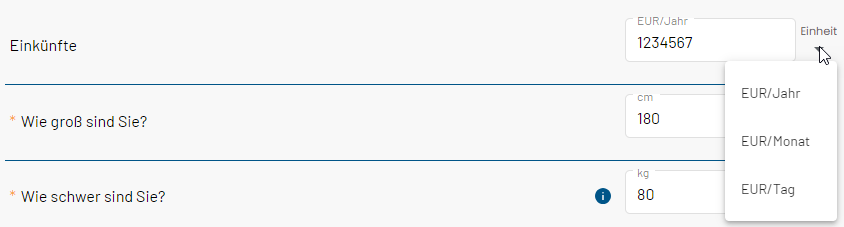
Bei Blutdruckwerten wird die Eingabe eines Paares erwartet:

Außer der Eingabe über die Tastatur kann auch die Eingabe über die Pfeile genutzt werden.
Textfelder
Die meisten Textfelder sind einzeilig und haben eine maximale Länge:
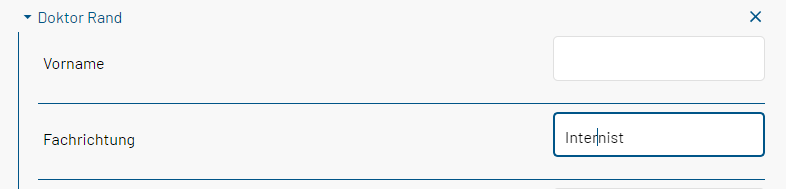
Eingabe erfolgt wie gewohnt. Wird die maximale Länge überschritten, erscheint eine Fehlermeldung:
Felder, die eine mehrzeilige Eingabe erlauben, werden in der Höhe anderes angezeigt:

Auswahllisten
Auswahlen lassen sich einteilen in Einzelauswahlen, und Mehrfachauswahlen.
Einfachauswahlen werden abhängig von der Anzahl der möglichen Werte als Radiobuttons oder als Dropdownlisten dargestellt:
3 oder weniger Werte:

Mehr als 3 Werte:
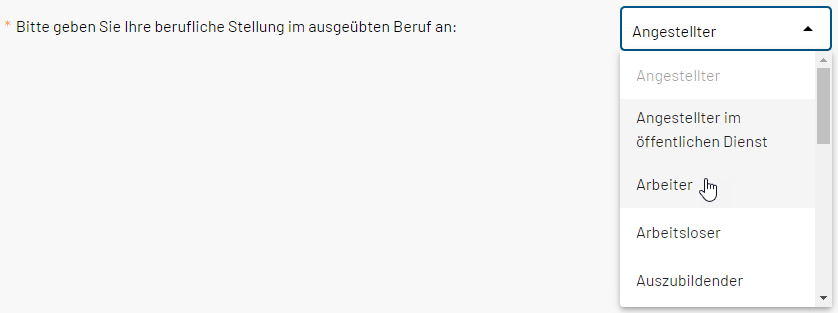
Mehrfachauswahlen werden initial auch als Dropdownlisten dargestellt. Im Unterschied zu der Einzelauswahl werden die ausgewählten Begriffe folgendermaßen dargestellt:
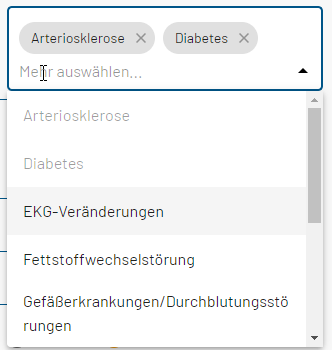
Durch ein Klicken auf das x eines Begriffes wird der Wert deselektiert.
Datum/Zeiträume
Ein Datum lässt sich über die folgende blaue Schaltfläche definieren:

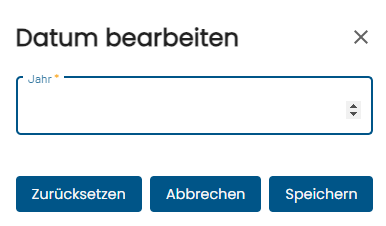
Einige Datumsfelder erlauben die Eingabe eines kompletten Datums (Tag, Monat, Jahr). Andere sind so definiert, dass sie nur das Jahr, oder die Eingabe von Jahr und Monat erlauben.
Dementsprechend sehen die Dialoge unterschiedlich aus:
Nur Jahr:
Komplettdatum:
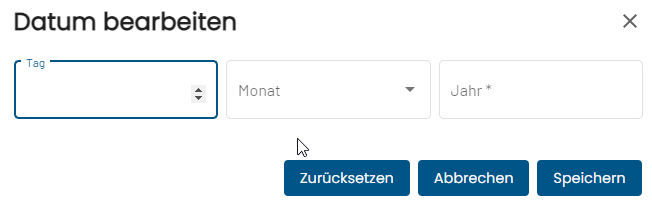
Besonderheit: man kann bei einem Datum in COMPASS auch den Tag (siehe oben), oder den Tag und den Monat freilassen.
Dies wird oft verwendet, wenn zum Beispiel ein Kunde einen Erkrankungsbeginn nennen soll. Meist kann er das Jahr erinnern, und eventuell den Monat.
Dass er das genaue Datum kennt, ist unwahrscheinlich.
Da ein Datum im Format Tag + Monat wenig Sinn macht, ist das Jahr ein Pflichtfeld, und als solches durch einen Asterisk markiert.
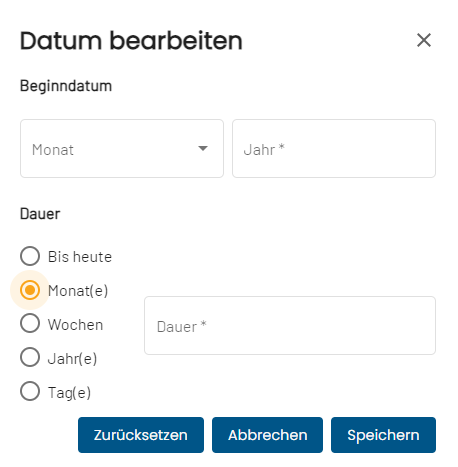
Ein Zeitraum wird in SB2 über ein hart-kodiertes Widget bestehend aus einem Beginn-Datum und einer Dauer dargestellt:
Suche
Bestimmte Textfelder starten einen Suchdialog. Dies sind Eingaben nach
-
Länder und Nationalitäten
-
Sportarten
-
Erkrankungen
-
Berufe
-
Versicherungsgesellschaften
-
und eventuell andere (konfigurierbar)
Durch einen Klick in das Eingabefenster (hier Erkrankungen)
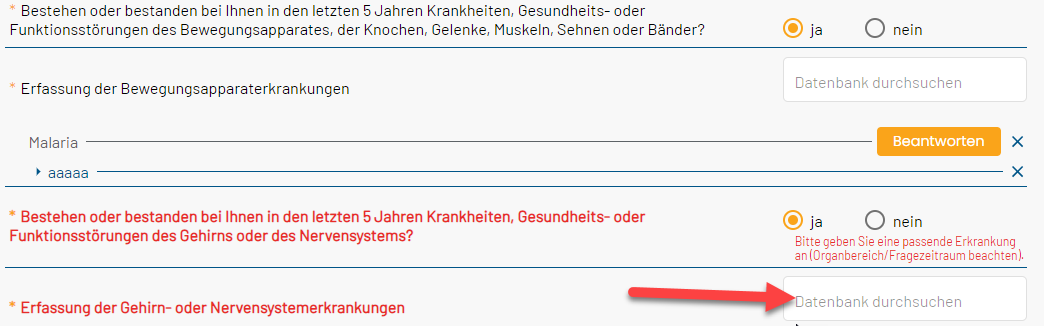
öffnet sich der Suchdialog:
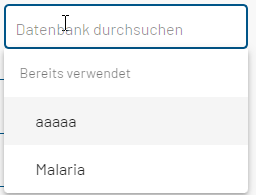
Angezeigt werden nur die bereits erfassten Erkrankungen. Man könnte diese durch einen Klick auf den Eintrag hinzufügen.
| Dieser Dialog mit den Bereits verwendeten Erkrankungen taucht nicht für Sportarten, Länder und andere auf! |
Will man eine weitere Erkrankung hinzunehmen, so gebe man den Begriff in das Datenbank durchsuchen Feld ein.
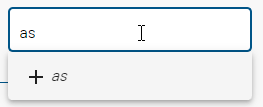
Der Begriff, so wie er eingegeben wurde, taucht mit einem + versehen auf, und kann durch einen Klick hinzugefügt werden.
Ab der Eingabe des dritten Buchstabens wird eine Suche durchgeführt, und es werden mögliche Suchkandidaten angeboten:
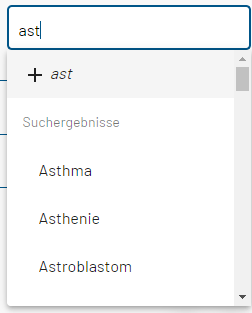
Auch hier kann durch einen Klick auf den jeweiligen Begriff, dieser hinzugefügt werden.
Hilfetexte
Wurde für eine Frage ein Hilfetext definiert, so wird dieser hinter dem blauen ⓘ als Tooltip versteckt:

Pflichtfelder
Pflichtfragen werden durch ein vorangestelltes orangefarbenes * (Asterisk) als solche markiert:

Verschachtelung / POS-Abbruch
Innerhalb eines Kontextes kann es bei Eingabe von Sportarten, Erkrankungen, Reiseländern und einigen mehr zu einer Verschachtelung kommen:
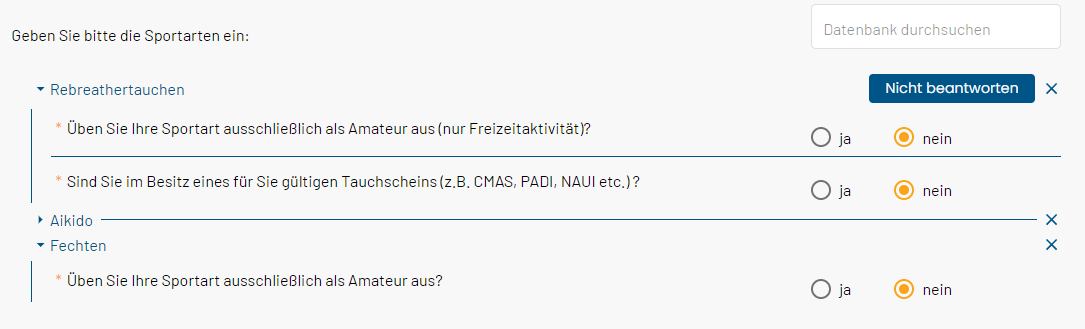
Im obigen Bild sind die Sportarten einzeln aufgeführt, und deren Details werden eingerückt aufgelistet.
Über das x am rechten Rand kann ein solches Objekt (hier: Sport) wieder gelöscht werden.
Über das ⏵ und ⏷ vor dem Begriff (hier: Sport) können die Details auf- und zugeklappt werden.
Bei Begriffen mit einer Point-of-Sale Nachfrage kann auf die Beantwortung der Details verzichtet werden, https://dev.azure.com/genre/Compass-Dev/workitems/edit/204176https://dev.azure.com/genre/Compass-Dev/_workitems/edit/204176https://dev.azure.com/genre/Compass-Dev/_workitems/edit/204176https://dev.azure.com/genre/Compass-Dev/_workitems/edit/204176indem auf die blaue Schaltfläche _Nicht beantworten geklickt wird. Bei einem solchen Nachfrageabbruch kommt COMPASS allerdings nicht zu einer endgültigen Entscheidung.
Eine abgebrochene Nachfrage kann wieder reaktiviert werden, indem man auf das dann erscheinende Beantworten klickt:

Generelle Beschreibung der Erfassung im SB1-Modus
Eine Erfassung im SB1-Modus besteht aus Schirmen, die beantwortet und durchlaufen werden müssen.
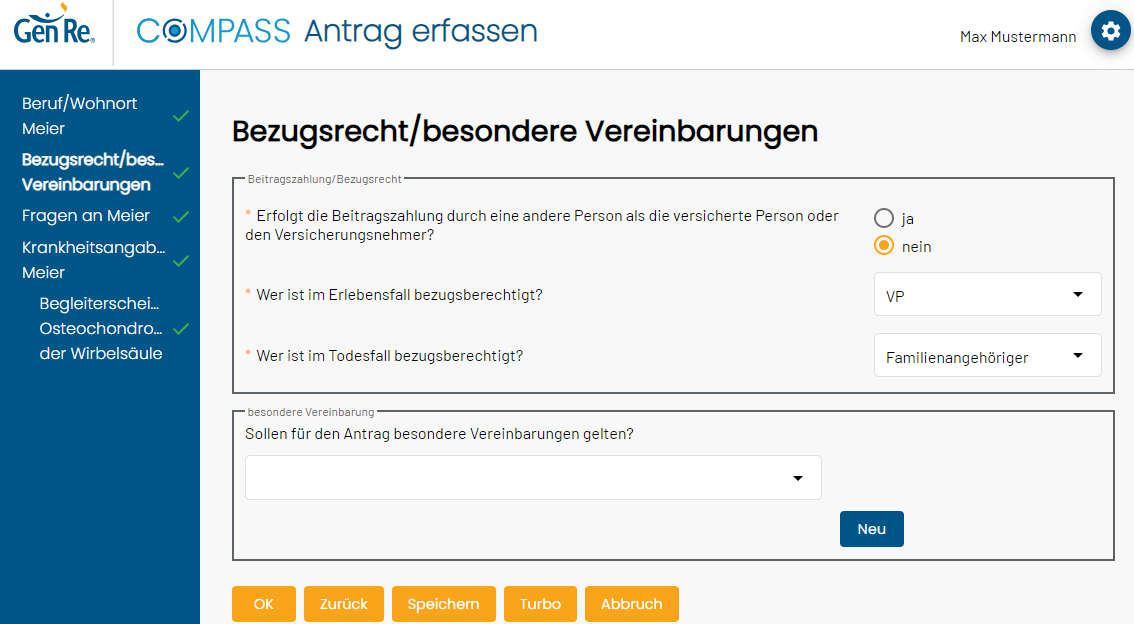
Alle Schirme werden im linken Bereich als Liste/Baum dargestellt, und erlauben eine Direktnavigation auf einen beliebigen dieser Schirme durch einen Klick.
Schirme die bereits angezeigt und beantwortet wurden, werden mit einem grünen ✓ markiert.
Im Hauptbereich wird der Inhalt des Schirmes dargestellt.
Der aktuell dargestellte Schirm wird in der linken Navigation durch Fettdruck markiert.
Im unteren Bereich wird eine Buttonleiste dargestellt, die ein schrittweises Abarbeiten der Schirme erlaubt:
-
OK - verarbeite die eingegebenen Werte auf dem aktuellen Schirm, und gehe, wenn alles so weit ok ist, auf den nächsten Schirm.
Ist man bereits auf dem letzten Schirm, wird durch OK die Erfassung beendet -
Zurück - gehe auf den vorherigen Schirm (Button wird auf dem ersten Schirm nicht angeboten)
-
Speichern - speichere die aktuellen Antworten im Case-XML (auf der Datenbank)
-
Turbo - verarbeite die eingegebenen Werte auf dem aktuellen Schirm, und beende die Erfassung, wenn es weiter keine Inkonsistenzen auf allen Schirmen gibt. Ansonsten springe auf den nächsten Schirm mit einer Inkonsistenz.
-
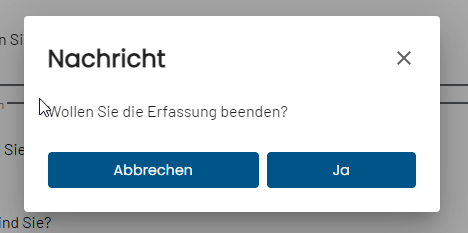
Abbruch - breche die Erfassung ab. Es kommt eine Nachfrage, ob diese wirklich gewollt ist
Wenn COMPASS als mehrsprachiges System läuft, wird ein auf der linken Seite ein Sprachauswahlmenü angezeigt.
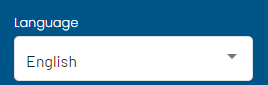
Wird hier die Sprache geändert, wird SB1 in der ausgewählten Sprache angezeigt.