Benutzerhandbuch SB2-Editor
COMPASS Version 6.2, 6.3, 6.4 © General Re Corporation 2021 - 2026. All Rights Reserved (created: 2025-05-21 generated: 2026-07-10)
Die Schnittstelle von COMPASS zu den Endanwendern sind die Eingabemasken für die Erfassung von Risikodaten. Eine solche Abfolge an Fragen und Schirmen wird in der RuleManagerApp als Antragstyp bezeichnet. Mit den UI-Editoren können diese in all ihren Fragen und Plausibilitätsprüfungen angepasst werden.
Im Folgenden wird der SB2-Editor beschrieben, mit dem SB2-fähige Antragstypen bearbeitet werden.
| Die gezeigten Screenshots der tatsächlichen Antragsstrecke, wie sie für die „Endnutzer“ erscheinen, die das konkrete Antragsformular ausfüllen, stammen aus der CaseViewerApp, einer COMPASS Referenzoberflächenimplementierung. Wird stattdessen eine eigene Oberflächenanwendung verwendet, können die tatsächliche Ansicht und die Auswirkungen des SB2-Editors abweichen. |
Aufbau
Der SB2-Editor ist in folgende Bereiche aufgeteilt:
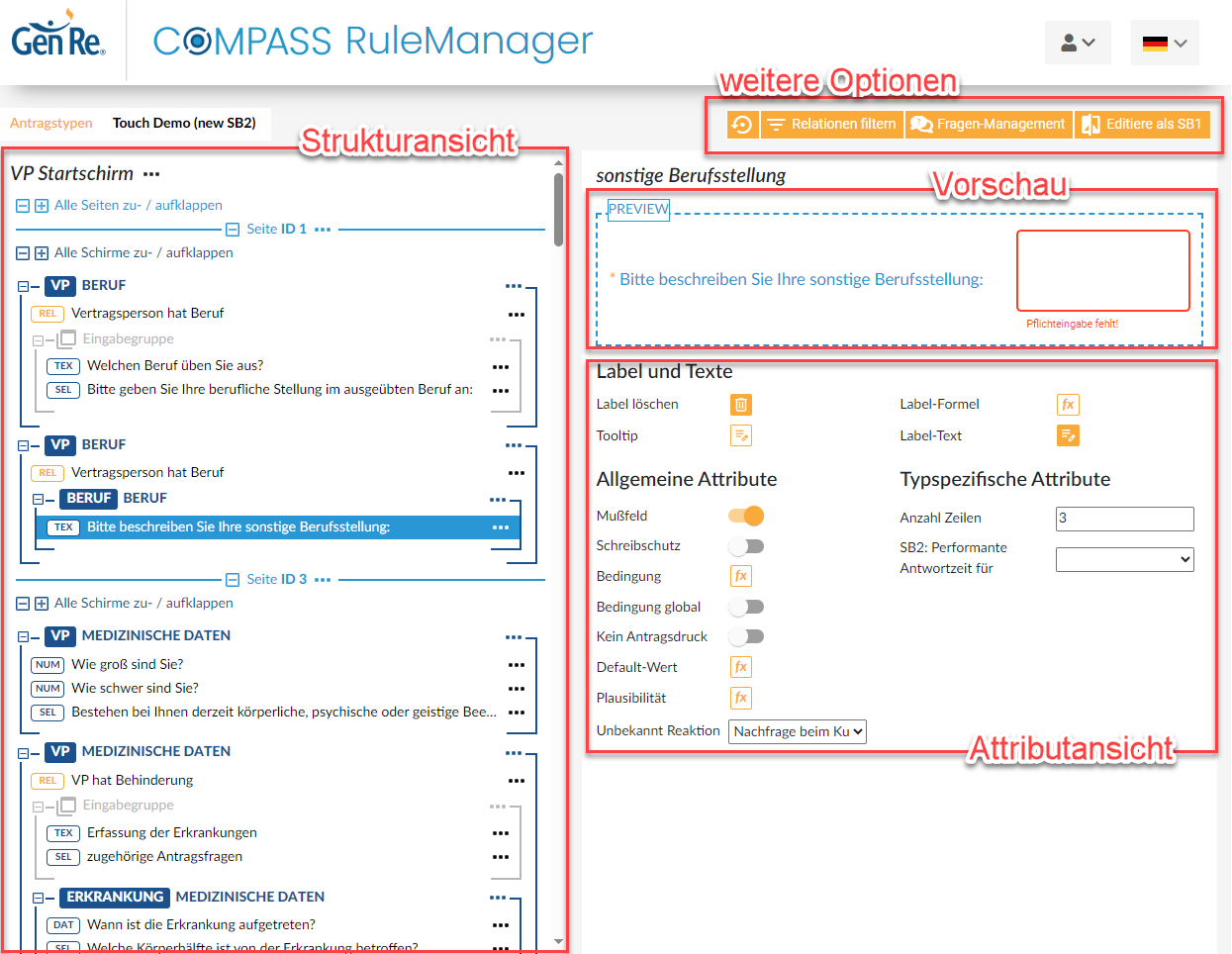
Die Strukturansicht links listet alle Fragen hierarchisch geordnet auf.
In diesem Bereich des Editors werden Elemente dieser Hierarchie ausgewählt,
hinzugefügt, kopiert und gelöscht, und somit strukturelle Änderungen am Antrag
vorgenommen. Durch Klick auf die drei Punkte rechts  werden die verfügbaren Operationen für das Element angezeigt.
| Jedes einzelne Element der Hierarchie wird in Struktur eines Antrags detailliert beschrieben. |
Die orangenen Buttons oben rechts (der Bereich "Weitere Optionen" im Bild) werden in den Kapiteln Fragen-Management & Aufräumen, Relation sowie SB2-Kompatibilität behandelt.
Die Vorschau zeigt an, wie das links ausgewählte Objekt aussehen könnte. Antwortfelder sind klick- und beschreibbar, um z.B. eventuelle Fehlerfälle zu demonstrieren. Es werden aber keinerlei Eingaben verarbeitet oder gespeichert.
| Alle Vorschau-Ansichten im SB2-Editor lehnen sich visuell an die CaseViewerApp an, dienen ansonsten allerdings nur zur Orientierung. Eine Umsetzung der Vorgaben kann auch anders aussehen, und bliebt dem Kunden überlassen. Des Weiteren kann im Editor keine Auswertungslogik ausgeführt werden, von der manche Fragen (z.B. über Bedingungen oder Relationen) abhängen können. |
Die Attribut-Detailansicht zeigt alle Einstellungsmöglichkeiten für ein links ausgewähltes Objekt. Allgemein gibt es folgende Schalter:
|
Der fx-Button öffnet den Formeleditor, z.B. um eine Bedingung zu definieren. Hat der Button einen weißen Hintergrund, ist noch keine Formel gesetzt. |
|
Durch erneutes Klicken auf den fx-Button kann eine gesetzte Formel bearbeitet werden. Eine bestehende Formel wird durch einen Klick auf die Mülltonne gelöscht. |
|
Schalter wie diese aktivieren oder deaktivieren ”An-/Aus”-Eigenschaften. |
|
Über diesen Knopf werden Texte definiert. Ist das System mehrsprachig, kann/muss der Text für jede Sprache separat definiert werden. |
|
Ist der Button ausgefüllt, bedeutet das, dass ein Text für mindestens eine Sprache gesetzt ist – also nicht zwangsläufig alle Sprachen! Durch Schweben des Mauszeigers über dem ausgefüllten Button zeigt ein Tooltip die gesetzten Texte an. |


| Jede Änderung wird sofort auf der Datenbank gespeichert. |
Struktur eines Antrags
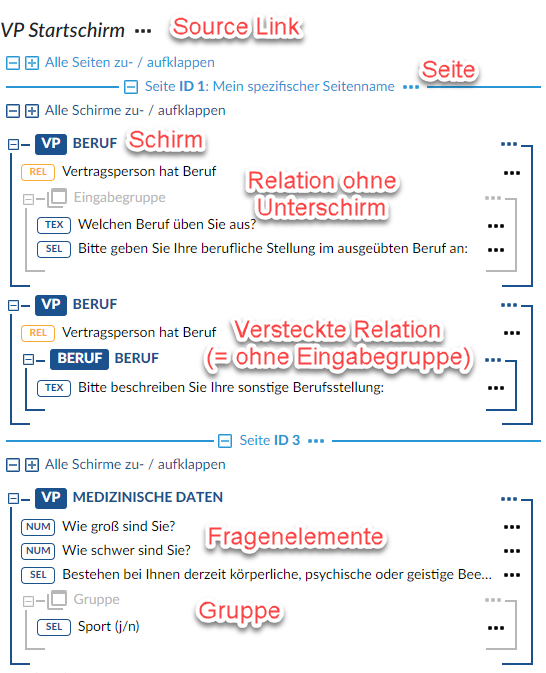
| Name | Enthält | Bezeichnung | Darf leer sein | Kann Bedingung enthalten |
|---|---|---|---|---|
Pages/Seiten (mind. 1) |
Die “oberste Klammer” und ein großer Container für Seiten. |
nein |
ja |
|
Screens/Schirme (mind. 1) |
Bestimmt, welche Fragen alle auf einer SB2-Seite angezeigt werden. |
nein |
nein |
|
Fragen, Labels und Relationen[1] |
Containerstruktur für Fragen. Bestimmt bei SB1, welche Fragen alle auf einer “Seite” angezeigt wurden. |
ja |
ja |
|
Fragen, Labels und ggf. Relationen |
Eine weitere Containerstruktur. Im SB2-Editor nicht mehr frei setzbar. |
ja, außer Eingabe-gruppe |
ja |
|
Ein Label (unsichtbar) |
Das Frage-Antwort-Feld im Antragsformular. |
- |
ja |
|
Eine zugehörige Gruppe und ggf. Subschirme |
- |
ja |
||
- |
Eine reine, zusätzliche Textzeile. |
- |
nein |
Tooltip für weitere Informationen
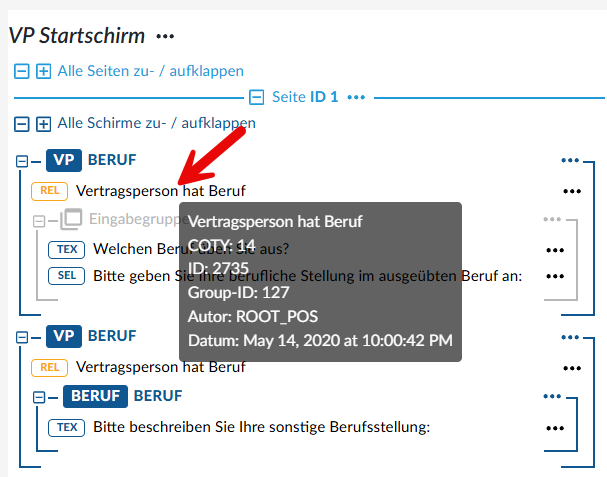
Weitere Informationen zu Schirmen, Gruppen, Fragen, Relationen und Labels können per Hover auf Text sichtbar gemacht werden.
Source Link
 Der Source Link bildet die
oberste Klammer, und kann eine Bedingung enthalten.
Der Source Link bildet die
oberste Klammer, und kann eine Bedingung enthalten.
Verfügbare Optionen
Durch Klick auf
werden weitere Optionen sichtbar. Diese sind:
-
Neuen Source Link oberhalb / unterhalb hinzufügen
-
Bedingung setzen (sofern noch nicht gesetzt)
-
Bedingung bearbeiten (sofern gesetzt)
-
Bedingung löschen (sofern gesetzt)
-
Kopieren
-
Verschieben
-
Löschen
Attribute
Dieses Element ist nicht klickbar, hat also keine Attribute rechts.
Seite

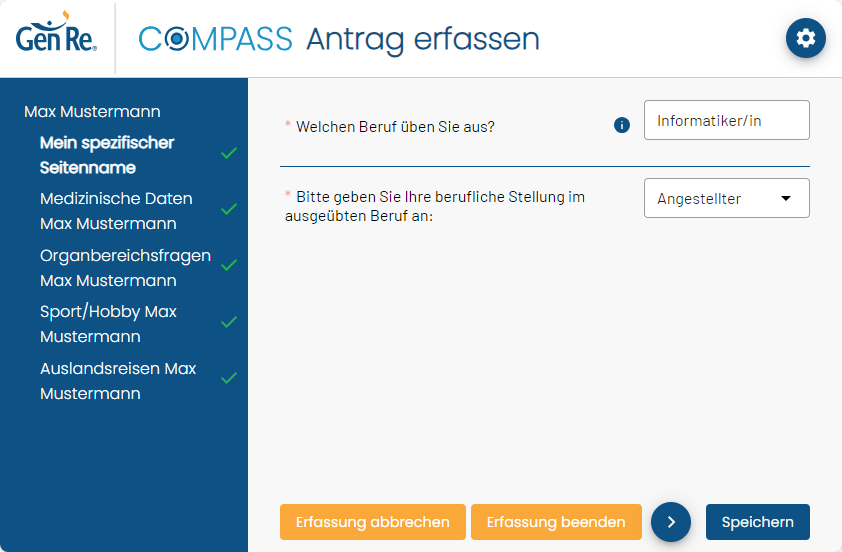
Anstatt alle Fragen eines Source Links auf einmal aufzulisten, können sie auf mehrere Seiten verteilt werden. Der obige Strukturbaums aus “Struktur eines Antrags” im SB2-Editor wird in der CaseViewerApp damit so dargestellt:
| Die Seiten aus dem SB2-Protokoll sind nicht zu verwechseln mit den Schirmen aus SB1. Während beim Ausfüllen eines Antragsformulars in der SB1-Ansicht zur selben Zeit nur ein Schirm dargestellt wird, welches Fragen enthält, wird in der SB2-Ansicht zur selben Zeit eine Seite angezeigt, die den Inhalt mehrerer Schirme auf einmal darstellen kann. Die Schirme existieren aber weiterhin in der Struktur-/Modellansicht, siehe Schirm. |
Seiten haben ID-Nummern[2] zur eindeutigen Zuordnung, die für die Endnutzer nicht sichtbar sind und nicht eine etwaige Sortierung darstellen (die Nummern müssen also nicht zwangsläufig auf- oder absteigend vergeben werden, solange sie eindeutig sind).
Die ID darf keine negative Zahl oder die 0 sein.
Seiten können Namen enthalten, die für die Endnutzer sichtbar sind. Enthalten sie keine Namen, wird für den Endnutzer an dieser Stelle stattdessen der Name des ersten Schirms sichtbar:

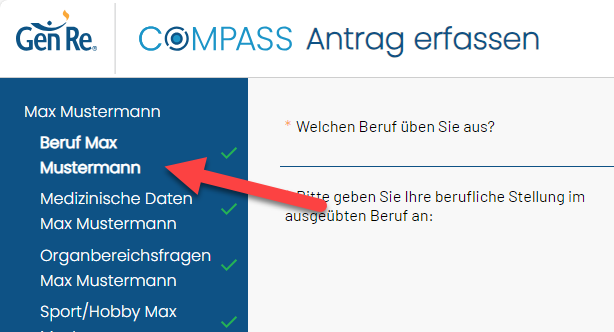
Eine Seite kann selbst keine Bedingungen enthalten.
Verfügbare Optionen
Mit den  Buttons kann zur besseren Übersicht
im Editor eine Seite zu- oder aufgeklappt werden.
Buttons kann zur besseren Übersicht
im Editor eine Seite zu- oder aufgeklappt werden.
Durch Klick auf  werden weitere
Optionen und Operationen auf diese gewählte Seite sichtbar. Diese sind:
werden weitere
Optionen und Operationen auf diese gewählte Seite sichtbar. Diese sind:
-
Seite hinzufügen
-
Eine neue, leere Seite mit einem leeren Schirm entsteht an dieser Stelle.
-
Hierzu öffnet sich ein Dialog, in dem die ID der neuen Seite bestimmt werden kann.
-
-
Umbenennen
-
ID ändern
-
Seite kopieren
-
Die Seite wird mit ihrem kompletten Inhalt an eine andere Stelle kopiert.
-
Die Kontexte der Schirme dürfen sich nicht unterscheiden.[3]
-
Ebenfalls muss hier eine neue, eindeutige ID vergeben werden.
-
-
Seite bewegen
-
Seite mit der unteren / oberen verschmelzen
-
Damit tauchen Fragen aus zwei benachbarten Seiten nur noch auf einer auf.
-
-
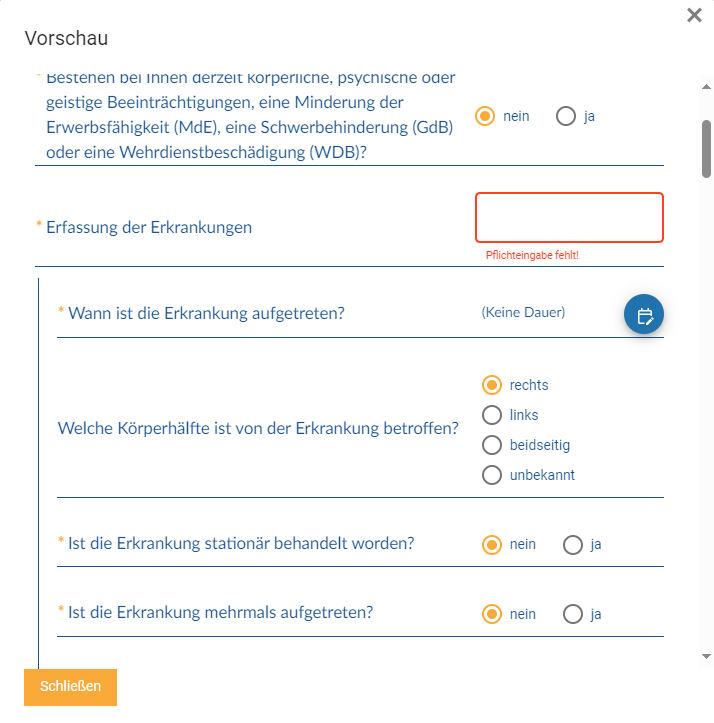
Vorschau
-
Hiermit werden in einem Popup-Fenster alle in der Seite enthaltenen Fragen so angezeigt, wie sie die CaseViewerApp zeigen könnte.
-
Achtung: Bedingungen können in dieser Ansicht nicht ausgewertet werden, daher werden in dieser Ansicht alle möglichen Fragen angezeigt.
-
-
Seite löschen
-
Die Seite wird mit ihrem kompletten Inhalt gelöscht.
-
Das ist nicht möglich mit der letztverbliebenen Seite eines Source Links.
-
Attribute
Dieses Element ist nicht klickbar, hat also keine Attribute rechts.
Schirm
|
Ein Schirm ist im SB2-Protokoll eine rein logische Gruppierung von Fragen. Während es im SB1-Protokoll keine „Seiten“ gibt, sondern stets ein Schirm auf einer Seite angezeigt wird, bilden die oben erwähnten Seiten nun die „räumliche Abgrenzung“ der Fragen. |
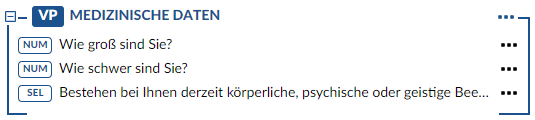
Nach wie vor können auf Schirmen allerdings Bedingungen angewandt werden, sodass ganze Gruppen von Zusatzfragen abhängig von den Antworten des Nutzers ggf. erscheinen oder verschwinden.
|
Ein Schirm darf leer sein. In diesem Fall erscheint im Editor ein Platzhalter, um ein neues Label, eine Frage oder eine Relation hinzuzufügen. |
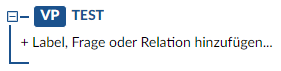
Der dunkelblau hinterlegte Text
 zeigt den
Kontext des Schirms an. Dies bestimmt, welche Fragen und Relationen in
den Schirm hinzugefügt werden können.
zeigt den
Kontext des Schirms an. Dies bestimmt, welche Fragen und Relationen in
den Schirm hinzugefügt werden können.
| Der Schirm-, Fragen- und Relationskontext ist ein COMPASS-Konzept, das unter Context / Context Change genauer beschrieben wird. |
Verfügbare Optionen
Durch Klick auf
 werden
weitere Optionen und Operationen auf dem ausgewählten Schirm sichtbar.
Diese sind:
werden
weitere Optionen und Operationen auf dem ausgewählten Schirm sichtbar.
Diese sind:
-
Hinzufügen
-
Fügt einen neuen, leeren Schirm über oder unter dem ausgewählten Schirm hinzu.
-
-
Umbenennen
-
Gibt dem Schirm einen Namen.
-
In der CaseViewerApp sind diese Namen unsichtbar (außer beim ersten Schirm einer unbenannten Seite). Im Editor sind sie aber beispielsweise nützlich, um Gruppierungen von Fragen voneinander zu unterscheiden.
-
-
Kopieren
-
Kopiert einen Schirm mitsamt seinem Inhalt.
-
Kann nicht in eine Seite eines Source Links kopiert werden, dessen Kontext nicht übereinstimmt.
-
-
Verschieben
-
Verschiebt einen Schirm mitsamt seinem Inhalt.
-
Auch hier muss der Kontext übereinstimmen.
-
Ein Schirm kann außerdem nicht unter oder über sich selbst verschoben werden.
-
-
Löschen
-
Löscht den Schirm mitsamt seinem Inhalt.
-
Der letztverbliebene Schirm einer Seite kann nicht gelöscht werden – um diesen Schirm daher zu löschen, muss stattdessen die Seite gelöscht werden, s.o.
-
Attribute und Vorschau
Wird ein Schirm im Editor angeklickt, werden alle beinhalteten Fragen zu einer kleinen Vorschau gezeichnet, sowie darunter die verfügbaren Attribute gelistet. Diese sind:
| Name | Art | Beschreibung |
|---|---|---|
Bedingung |
Formel |
Formel vom Typ WAHR / FALSCH; bestimmt ob die Fragen dieses Schirms während der Erfassung erscheinen oder weggelassen werden. |
Überschrift (Header) |
Formel |
Formel vom Typ Text/String. Dieser Text wird während der Erfassung berechnet, und an den Namen des Schirmes drangehangen. In SB2 von geringer Bedeutung, da der Name des Schirms während der Erfassung nur selten eine Rolle spielt. |
Gruppe

Die Gruppe ist ein weiteres Element zur Gruppierung von Fragen.
Im SB2-Protokoll ist die alleinstehende Gruppe in einem Schirm obsolet und kann daher im SB2-Editor nicht erzeugt werden. Kommt sie jedoch in der Struktur vor (und sollte sie insbesondere Bedingungen enthalten), kann auf sie im Editor zugegriffen werden.
Mit Ausnahme von Eingabegruppen von bestimmten Arten von Relationen (s.u.) können in Gruppen keine Fragen hinzugefügt werden.
Ebenso sind Gruppen nicht kopier- oder verschiebbar.
Attribute
| Name | Art | Beschreibung |
|---|---|---|
Bedingung |
Formel |
Bestimmt eine Regel, unter der die Fragen dieser Gruppe erscheinen oder verschwinden. |
Kein Antragsdruck |
An-/Aus-Schalter |
Bestimmt, ob die Gruppe mit ihren Elementen beim Antragsdruck unterdrückt wird. |
Frage
Ein Frage-Antwortfeld mit Text (hier in der CaseViewerApp):

wird im SB2-Editor durch ein einziges Fragenelement im Editor ausgedrückt:[4]

Die Art des Antwortfeldes ist typspezifisch und wird links durch den Typbezeichner angezeigt. Es gibt
-
 für
Textfelder,
für
Textfelder, -
 für
Datumsfelder (einschließlich Dauer),
für
Datumsfelder (einschließlich Dauer), -
 für
Zahlenfelder (einschließlich Doppel-Zahlen, z.B. für Blutdruckangaben)
für
Zahlenfelder (einschließlich Doppel-Zahlen, z.B. für Blutdruckangaben) -
 für
Auswahl-Felder
für
Auswahl-Felder
Dabei gibt der Schirm den Kontext (z.B.
) und damit die
Auswahl der möglichen Fragen vor.
| Die Fragen selbst sind intern vorgegeben, bzw. durch den Button Fragen-Management oben rechts für jeden Kontext bestimmbar. Siehe dazu Fragen-Management & Aufräumen. |
Fragen werden intern durch die CATY-ID unterschieden. Somit gelten zwei Fragen mit derselben CATY-ID als dieselbe Frage, auch wenn ihr Text oder ihre Attribute unterschiedlich gesetzt sein mögen. Ein Schirm darf nicht dieselbe Frage zweimal (also: zwei Fragen mit derselben CATY-ID) enthalten.
Verfügbare Optionen
Durch Klick auf werden weitere Optionen und
Operationen auf dem ausgewählten Schirm sichtbar. Diese sind:
-
Label hinzufügen
-
Fügt ein neues Label über oder unter der ausgewählten Frage hinzu
-
-
Frage hinzufügen
-
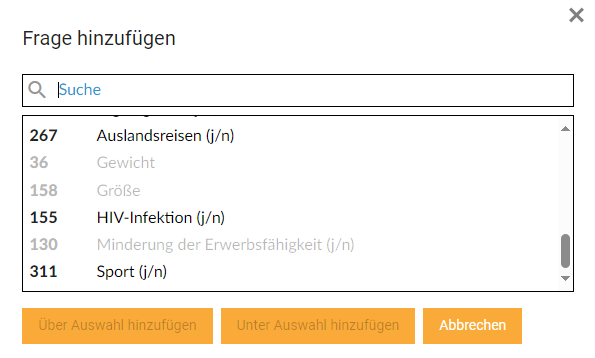
Ein Dialog öffnet sich, in dem eine neue Frage ausgewählt werden kann:
-
Fragen, die bereits im Schirm enthalten sind, sind ausgegraut.
-
-
Relation hinzufügen
-
Kann nur unter der untersten Frage hinzugefügt werden, sofern keine weitere Relation auf dem Schirm vorhanden ist.
-
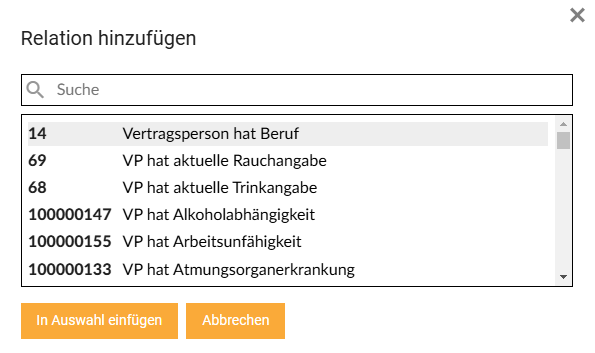
Ein Dialog öffnet sich, in dem eine neue Relation ausgewählt werden kann, ähnlich wie beim Hinzufügen einer neuen Frage.
-
-
Kopieren
-
Öffnet den Kopier-Dialog, um das Einfügeziel zu bestimmen.
-
Es darf nur über oder unter Fragen desselben Kontexts eingefügt werden.
-
Kopierte Fragen können nicht im selben Schirm eingefügt werden, da sonst ein Schirm zwei Fragen mit derselben CATY-ID enthielte.
-
-
Verschieben
-
Analog zum Kopieren.
-
Hier ist aber das Verschieben innerhalb des Schirms möglich (außer das Verschieben über oder unter sich selbst).
-
-
Löschen
Label-Attribute
Über diesen Bereich werden Texte gesetzt. Im Initialzustand gibt es folgende Optionen:
Label hinzufügen |
|
Damit wird ein leeres Textfeld für diese Frage hinzugefügt. Standardmäßig gesetzt ist der interne Name der hinzugefügten Frage. |
Tooltip |
|
Erlaubt das Anzeigen zusätzlicher Infos an den Endnutzer. Z.B. über eine Hilfefeld, oder beim Mouseover-Event. Bei der CaseViewerApp wird ein solcher Text beim Schweben über der Frage angezeigt. |

Ist ein Label gesetzt, sind die Optionen:
Label löschen |
|
Damit kann das gesetzte Label gelöscht werden. Der Bereich des Textfeldes ist für den Endnutzer komplett leer. |
Tooltip |
|
Wie oben. |
Label-Formel |
|
Erlaubt das Setzen eines auswertungsabhängig variablen Fragentextes. Ist eine Formel gesetzt, werden jegliche zuvor definierten Label-Texte für diese Frage ignoriert. |
Label-Text |
|
Erlaubt das Setzen eines festgelegten Fragentextes pro definierte Sprache des Systems. |

Attribute (generell)
| Fragen in Gruppen von Relationen – siehe Relation – stellen möglicherweise nicht alle Attribute zum Bearbeiten zur Verfügung. |
| Name | Art | Beschreibung |
|---|---|---|
Mußfeld |
An-/Aus-Schalter |
Ob bei der Antragsausfüllung diese Frage zwingend beantwortet werden muss. Falls Aus, wird bei Auswahlfeldern eine UNBEKANNT-Option hinzugeneriert. |
Schreibschutz |
An-/Aus-Schalter |
Bestimmt, ob die aktuelle Frage als veränderbar dargestellt werden soll. Selbst wenn die Oberfläche eine schreibgeschützte Frage als veränderbar behandelt, wird COMPASS eine Änderung des Wertes nicht erlauben. |
Bedingung |
Formel |
Bestimmt eine Regel, unter der diese Frage erscheint oder verschwindet. |
Bedingung global |
An-/Aus-Schalter |
Setzt man diesen Wert auf WAHR, so
wird die aktuelle Bedingung auf alle anderen Vorkommnisse dieser Frage
übertragen. |
Kein Antragsdruck |
An-/Aus-Schalter |
Bestimmt, ob die Frage beim Antragsdruck unterdrückt wird. |
Default-Wert |
Formel |
Je nach Datentyp der Frage (Zahl, Text, Auswahlwert, usw.) kann hier ein Wert definiert werden, der beim ersten Anzeigen der Frage bereits vorbelegt ist. |
Plausibilität |
Formel + Text |
Formel die zu WAHR/FALSCH ausgewertet
wird. Wenn diese Bedingung/Formel nicht erfüllt ist, erscheint bei
dieser Frage der angegebene Text als Fehlertext. |
Unbekannt Reaktion |
Auswahlfeld |
Eine Reaktion, die COMPASS durchführt,
wenn die Frage unbeantwortet geblieben ist, und es zur Prüfung kommt. |

Textfragen-spezifische Attribute
| Name | Art | Beschreibung |
|---|---|---|
Anzahl Zeilen |
Nummernfeld |
Anzahl der darzustellenden Zeilen. Bestimmt somit, ob es sich um ein ein-, oder mehrzeiliges Textfeld handelt. |
SB2: Performante Antwortzeit für |
Auswahlfeld |
WAHR oder
FALSCH. Default ist FALSCH. |
Zahlfragen-spezifische Attribute
| Name | Art | Beschreibung |
|---|---|---|
Anzahl Ziffern |
Nummernfeld |
Wie viele Ziffern erlaubt werden. |
Eingabefeld getrennt darstellen |
An-/Aus-Schalter |
(Aktuell ohne Auswirkung und wird möglicherweise in weiteren Versionen entfernt) |
Einheit (nur bei Fragen mit Einheit) |
Auswahlfeld |
Bei Fragen, in denen mehrere Einheiten erlaubt sind, bestimmt man hier die Einheit, die initial dargestellt wird. Andere erlaubte Einheiten werden aber auch angeboten. |
SB2: Performante Antwortzeit für |
Auswahlfeld |
WAHR oder
FALSCH. Default ist FALSCH. |
Ausgeschlossene Einheiten |
Mehrfach-Auswahlfeld |
Welche Einheit(en) für dieses Antragsformular ausgeschlossen werden soll(en). Ist nur noch eine Einheit erlaubt, verschwindet für den Endnutzer die Möglichkeit, die Einheit beim Ausfüllen auszuwählen. |
Selektions-spezifische Attribute
| Name | Art | Beschreibung |
|---|---|---|
Auswahltyp |
Auswahlfeld |
Nur bei der “zugehörige Antragsfragen”-Frage bei Relationen von Bedeutung. In dem Falle wähle man “Unsichtbar”. |
Genau ein Eintrag wird vorselektiert |
An-/Aus-Schalter |
Wenn genau ein
Wert erlaubt ist, dann ist dieser Wert als “ausgewählt" markiert. |
Wertebereich |
Formel |
Liste mit den Werten, die angezeigt/ausgewählt werden können. Wird über den Formeleditor editiert. |
Ausgeschlossene Werte |
Mehrfach-Auswahlfeld |
Welche Auswahlmöglichkeiten für dieses Antragsformular ausgeschlossen werden sollen. |
Werte am Listenende |
Mehrfach-Auswahlfeld |
Erlaubt das Neu-Anordnen der Auswahlmöglichkeiten. Hier ausgewählte Werte werden am in der Reihenfolge am Ende aufgelistet. |
SB2: Performante Antwortzeit für |
Auswahlfeld |
WAHR oder FALSCH
oder ein Wert. Default ist FALSCH. |
Unbekannt Text |
Textfeld |
Welcher Text genau bei der Option “unbekannt” angezeigt werden soll. Ist nichts gesetzt, wird – der gewählten Sprache entsprechend - “unbekannt” als Auswahlmöglichkeit angegeben. |
Text für KEINE anzeigen (nur bei Mehrfachauswahlen) |
An-/Aus-Feld |
Ob die Möglichkeit “keine” angezeigt werden soll. |
KEINE Text (nur bei Mehrfachauswahlen) |
Textfeld |
Welcher Text genau bei der Option “keine” angezeigt werden soll. Ist nichts gesetzt, wird – der gewählten Sprache entsprechend - “keine” als Auswahlmöglichkeit angegeben, sofern “Text für KEINE anzeigen” an ist. |
Datums-spezifische Attribute
| Name | Art | Beschreibung |
|---|---|---|
Auswahltyp |
Auswahlfeld |
Ob beim Datum “Tag, Monat und Jahr”, “Monat und Jahr” oder nur “Jahr” angezeigt werden soll. |
SB2: Performante Antwortzeit für |
Auswahlfeld |
WAHR oder
FALSCH. Default ist FALSCH. |
Label
Fragen enthalten bereits anpassbare Texte. Ist aber noch eine Textzeile
ohne Antwortfeld (rechts) gewünscht, kann ein zusätzliches
Label-Element angelegt werden. Das hat den Typ
 .
.
Der Text wird über das Ausklappmenü des Buttons
verändert.
Verfügbare Optionen
-
Frage hinzufügen, Label hinzufügen und Relation hinzufügen verhalten sich wie im Kapitel “Frage” beschrieben.
-
Der Text wird, anders als bei Fragen, über den Menüpunkt Umbenennen geändert.
-
Löschen entfernt das Label-Element.
Attribute
| Name | Art | Beschreibung |
|---|---|---|
Bedingung |
Formel |
Bestimmt eine Regel, unter der dieses Label erscheint oder verschwindet. |
Label-Formel |
Formel |
Erlaubt das Setzen eines auswertungsabhängig variablen Label-Textes. Ist eine Formel gesetzt, wird der unter "Umbenennen” gesetzte Label-Text ignoriert. |
Relation
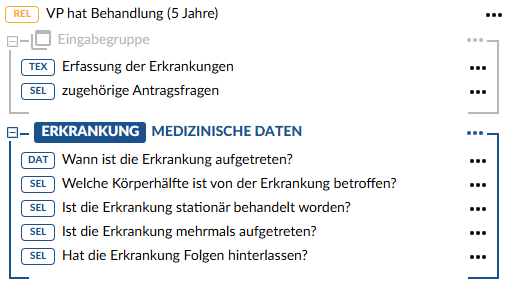
Um weitere Fragen aus einem anderen Kontext einfügen zu können, leitet die Relation – eine spezielle Abfolge von Fragen – den Kontextwechsel ein.
Relationen dürfen innerhalb eines Schirmes nur einmal an unterster Stelle auftreten.
Abhängig davon, welche Relation eingefügt wird, gibt es im Editor:
-
Das Element “Relation”: angezeigt durch das Icon
 . Das ist die
”Element-Klammer”, worauf Attribute gesetzt werden, wie z.B. eine
Bedingung.
. Das ist die
”Element-Klammer”, worauf Attribute gesetzt werden, wie z.B. eine
Bedingung. -
Eingabegruppe: Diese Gruppe kann nicht editiert werden und ist beim Endnutzer für das Hinzufügen von Elementen da (z.B. Erkrankungen, Sportarten, Berufe, etc.), die abhängig von der COMPASS-Auswertung gegebenenfalls weitere Fragen im neuen Kontext nach sich ziehen.
Bei einer “versteckten Relation” ist sie nicht vorhanden, dann findet an dieser Stelle des Antragsformulars direkt ein Kontextwechsel statt. -
Unterschirme: Das Gruppenkonstrukt, in dem die weiteren Fragen im neuen Kontext definiert sind. Sie erscheinen für jede vom Endnutzer getroffene Auswahl, für die die COMPASS-Auswertung diese weiteren Rückfragen benötigt.
Verfügbare Optionen
-
Frage hinzufügen und Label hinzufügen verhalten sich wie im Kapitel “Frage” beschrieben, nur dass nur über die Relation etwas hinzugefügt werden kann.
-
Löschen entfernt das Element und alle zugehörigen Gruppen und Subschirme (sowie deren Inhalt).
Attribute
| Name | Art | Beschreibung |
|---|---|---|
Pflichtfeld |
An-/Aus-Schalter |
Ob bei der Antragsausfüllung zwingend ein Element hinzugefügt werden muss. |
Bedingung |
Formel |
Bestimmt eine Regel, unter der die Relation erscheint oder verschwindet. |
Kein Antragsdruck |
An-/Aus-Schalter |
Bestimmt, ob die Relation beim Antragsdruck unterdrückt wird. |
Workflow-Beispiel: Relation ohne Unterschirm zu neuem Kontext erzeugen
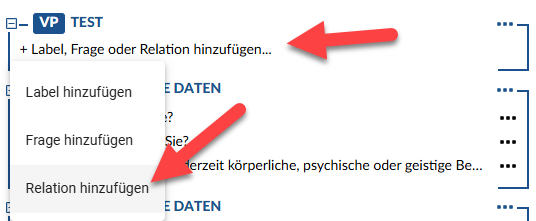
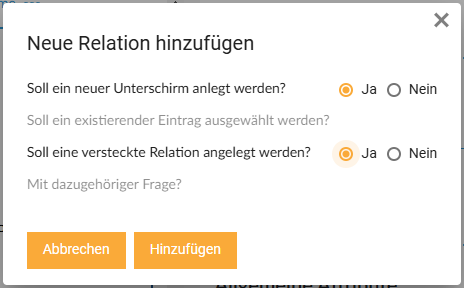
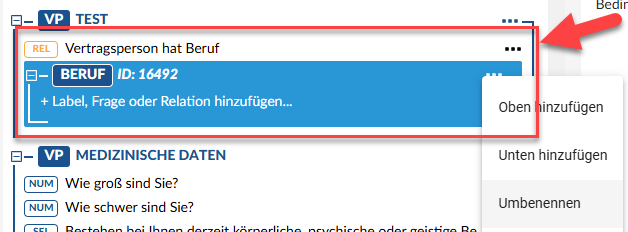
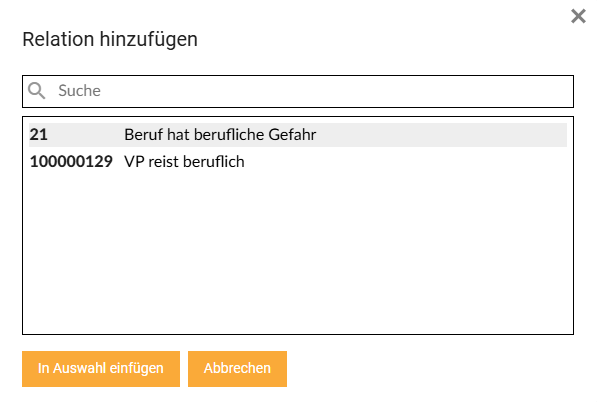
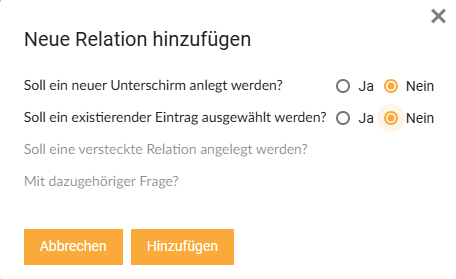
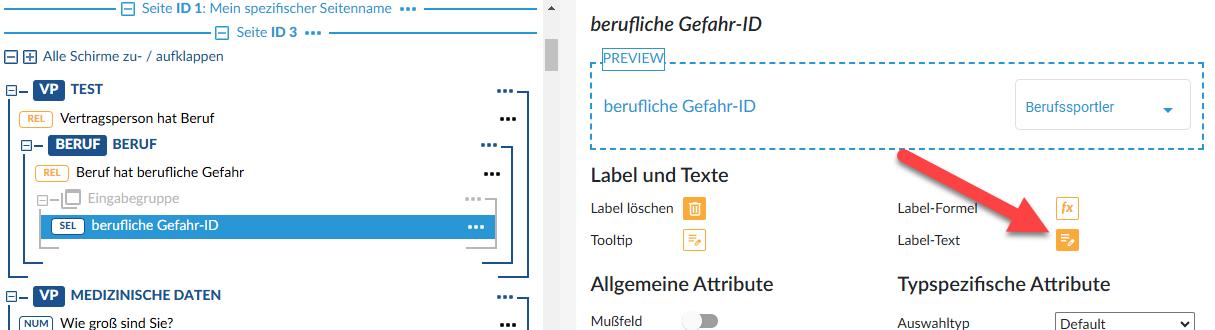
Im folgenden Beispiel wird erläutert, wie ausgehend vom Kontext „VP“ ein Schirm erzeugt wird, in dem Antragsteller die Berufliche Gefahr für die von ihnen angegebenen Berufe angeben können. Hierzu sind 2 Kontextwechsel notwendig. Zunächst wird mit der Relation „VP hat Beruf“ in den Kontext „Beruf“ gewechselt. Von da aus kann auf die berufliche Gefahr über die Relation „Beruf hat berufliche Gefahr“ zugegriffen werden (zweiter Kontextwechsel).
|
|
|
|
|
|
|
|
|
|
|
|
|
|
Fragen-Management & Aufräumen
Unter dem Button „Fragen-Management“
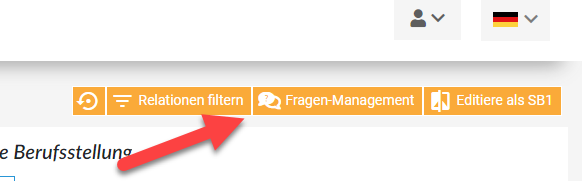
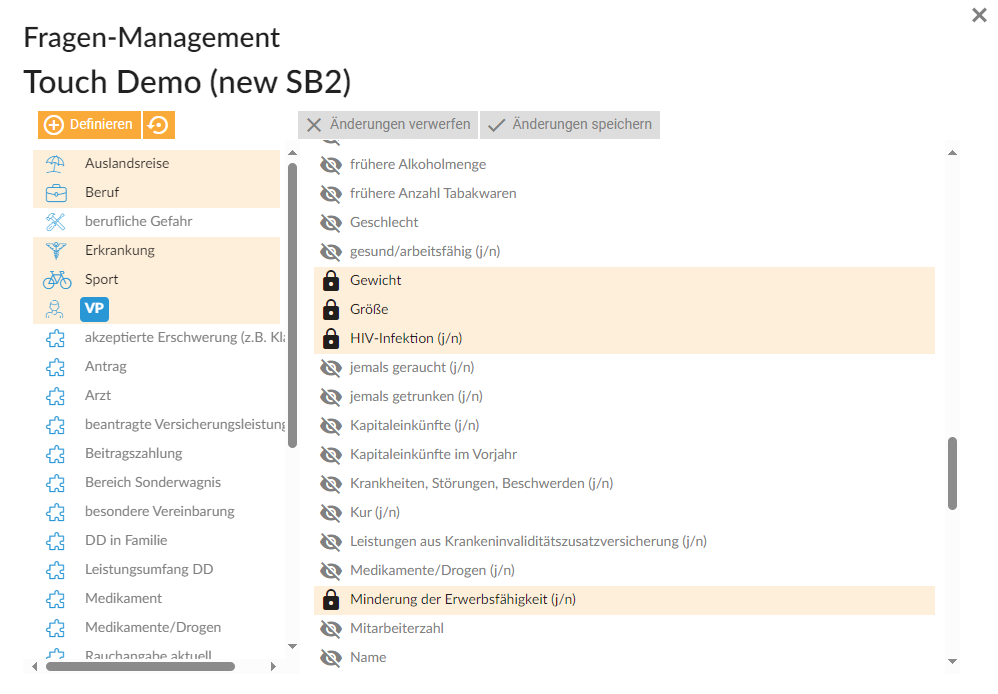
erhält man einen Überblick über die verfügbaren Fragen. Die verfügbaren Fragen werden pro Kontext aufgelistet, und können drei Zustände haben:
-
 Frage wird
im aktuellen Antragstyp auf einem Schirm dargestellt
Frage wird
im aktuellen Antragstyp auf einem Schirm dargestellt -
 Frage ist
dem Antragstyp zugeordnet, und kann auf einen Schirm platziert werden;
wird es jedoch zurzeit nicht
Frage ist
dem Antragstyp zugeordnet, und kann auf einen Schirm platziert werden;
wird es jedoch zurzeit nicht -
 Frage ist
dem Antragstyp nicht zugeordnet
Frage ist
dem Antragstyp nicht zugeordnet
Weitere Fragen können über den Button Definieren
erstellt werden.
Mögliche Zustandsübergänge:
-
Von
nach
: Man klicke
auf -
Von
nach
: Man
entferne diese Frage aus allen Schirmen des Antragtyps -
Von
nach
: Man
platziere diese Frage auf einen Schirm des Antragtyps -
Von
nach
: Man klicke
auf  . Das
setzt alle
-Fragen in
den -Zustand
. Das
setzt alle
-Fragen in
den -Zustand
SB2-Kompatibilität
SB2-Antragstypen können auch mit dem SB1-Editor bearbeitet werden. Ein Antragstyp ist aber nur unter bestimmten Bedingungen “SB2-kompatibel”.
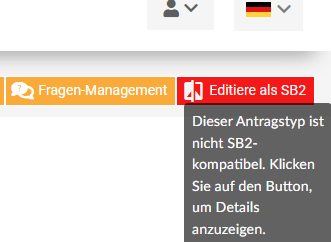
Sind einige dieser Bedingungen verletzt, startet der Editor zwangsweise im SB1-Modus und zeigt über einen roten Button oben rechts die Inkompatibilität mit dem SB2-Editor an.
Durch Klick auf den Button listet ein Info-Dialog dazu die Schirme und ihre IDs auf, die eine jeweilige Bedingung verletzen, sodass hier gegebenenfalls korrigiert werden kann.
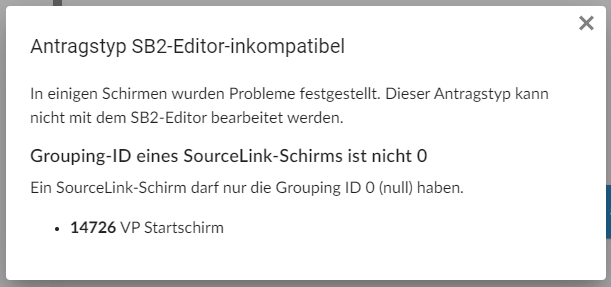
Eigenschaften, die für einen SB2-kompatiblen Antragstyp gelten müssen
Source Link
Der unsichtbare Schirm, der im Datenmodell an dem Source Link hängt, darf
-
nur die GroupedBy-ID 0 haben und
-
nur aus einer MainGroup bestehen, die
-
eine versteckte Relation zur VP oder zum VN enthält.
GroupedBy-ID
Damit die Seiten als solche funktionieren, müssen alle zu einer Seite zugehörigen Schirme dieselbe GroupedBy-ID haben. Dabei muss gelten:
-
Eine GroupedBy-ID darf nur in einer ununterbrochenen Kette von Schirmen vorkommen.
-
Die GroupedBy-ID eines Subschirms darf sich nicht von der des Schirms unterscheiden, welche den Subschirm beinhaltet.
-
Kein Schirm darf die GroupedBy-ID 0 enthalten.
Relation
-
Die Verschachtelungstiefe von Subschirmen darf maximal 2 sein. Eine Verschachtelungstiefe von 3 ist nur für den Arztschirm erlaubt.
-
Auf einem Schirm darf maximal eine Relation definiert sein.
-
Enthält ein Schirm eine Relation, muss diese an letzter Stelle stehen.
Gruppe
Eine Gruppe darf selbst keine Gruppen enthalten.
Frage
-
Ein Schirm darf nicht mehrmals dieselben Fragen enthalten.
-
Einem Fragenelement darf nicht mehr als ein Label-Element zugeordnet sein.
Bedingungen
Bedingungen dürfen nicht vorkommen in:
-
Labels, die fest zu einer Frage zugeordnet sind
-
Gruppen