Benutzerhandbuch COCKPIT
Einführung
Mit Version 6.4 führt COMPASS das Tool COCKPIT ein, welches einen einfachen Zugriff auf statistische Daten der mit COMPASS erfassten und/oder geprüften Anträge ermöglicht.
Dazu müssen gewisse Voraussetzungen erfüllt sein, die in dem Dokument
COCKPIT Installation beschrieben werden.
Die Architektur sieht folgendermaßen aus:
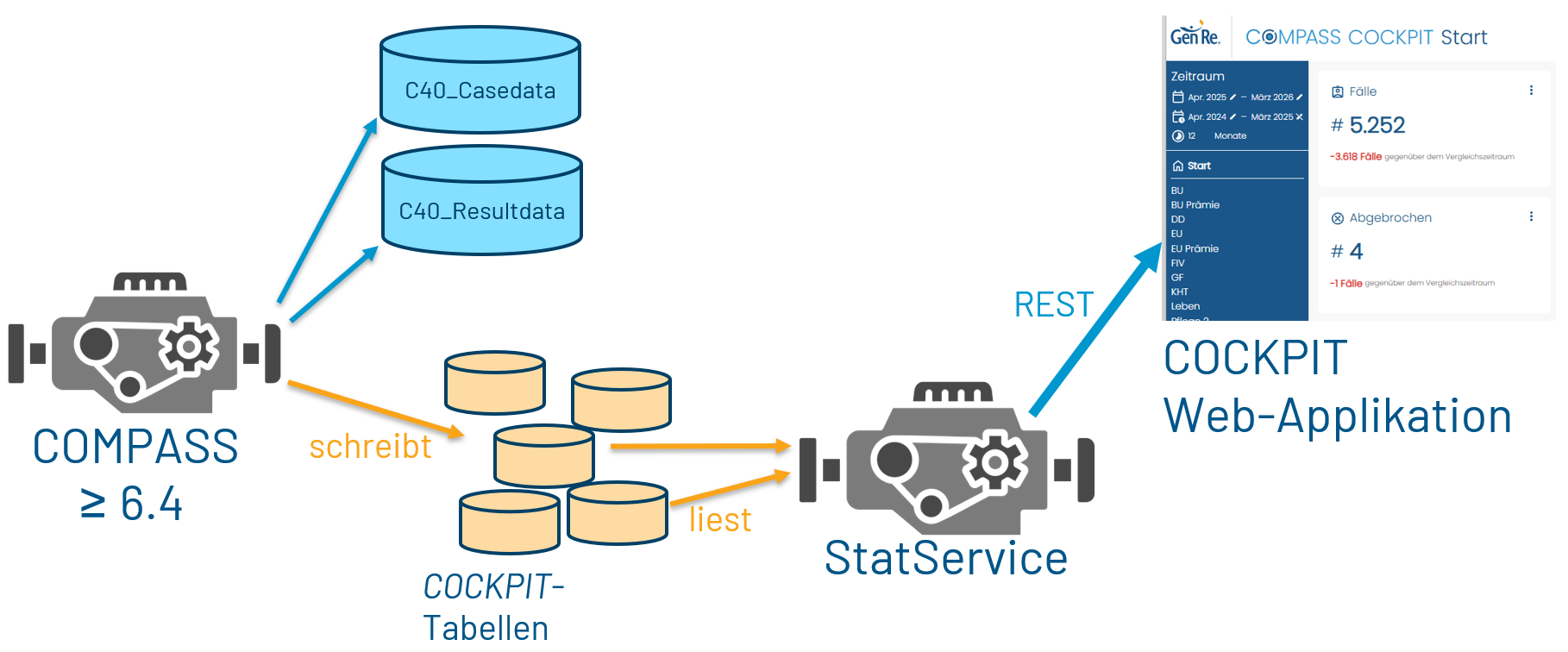
Dieses Benutzerhandbuch beschreibt die COCKPIT Web-Applikation aus Sicht des Benutzers.
Einstieg
Beim Aufruf der COCKPIT Web-Applikation wird die Startseite angezeigt:
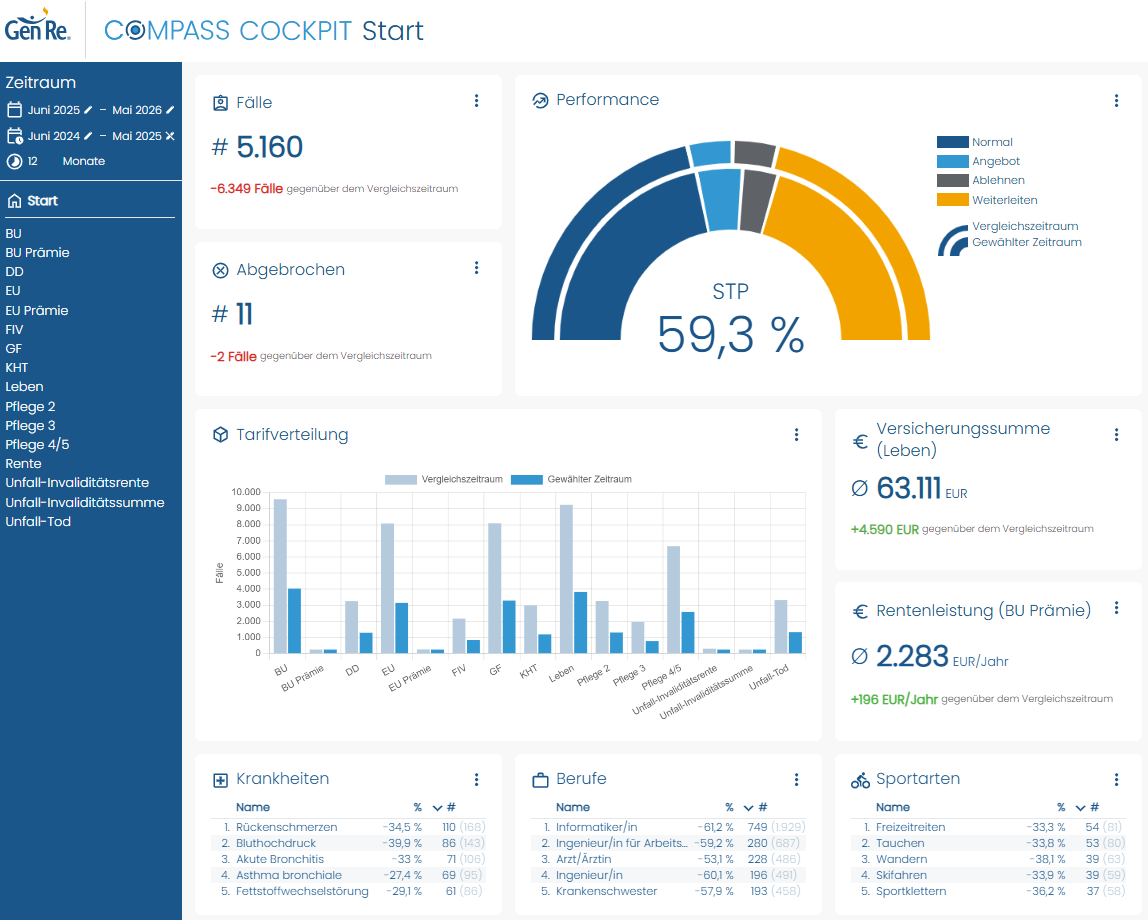
| Da jede Seite konfiguriert werden kann, kann sie vom obigen Bild abweichen. |
Weitere Seiten sind über die Navigationsleiste links erreichbar:
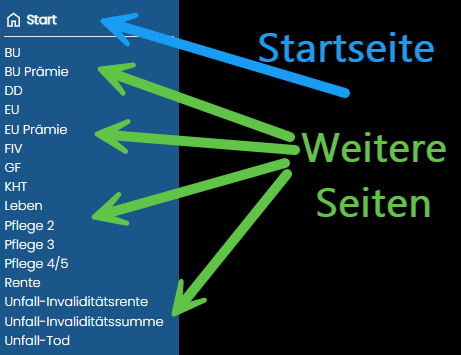
Mit Klick auf die einzelnen Menüpunkte werden die entsprechenden Seiten angezeigt. Seiten und ihre Konfiguration werden im Kapitel Seiten beschrieben.
Jede Seite stellt eine beliebige Menge an Informationen dar, die in Form von Kacheln angezeigt werden. Die Auswahl der Kacheln wird im Kapitel Kacheln beschrieben.
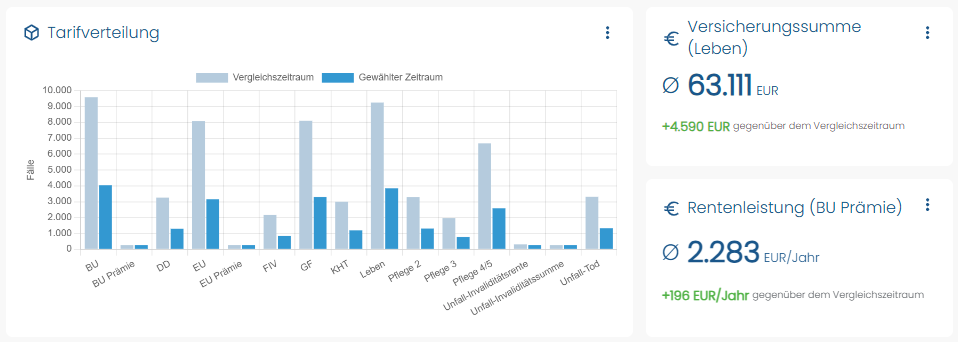
Die Zahlen und Informationen, die in den Kacheln angezeigt werden, können über Filter eingeschränkt werden. Die Konfiguration der Filter wird im Kapitel Filter beschrieben.
Seiten
Seiten gruppieren Kacheln. Dem Benutzer wird überlassen, wie viele und welche Kacheln auf einer Seite angezeigt werden sollen. Auch die Position, und teilweise die Größe, einer Kachel auf einer Seite kann eingestellt werden.
Eine Kachel kann auf mehreren Seiten aufgeführt sein.
In dem obigen Beispiel Seitenauswahl sind die Seiten nach Tarifen benannt, und enthalten (wahrscheinlich) statistische Daten zu dem jeweiligen Tarif.
Seiten können angelegt, gelöscht, umbenannt und in ihrer Reihenfolge umsortiert werden.
Eine Seite wird als Startseite festgelegt, was bedeutet, dass sie beim Aufruf der COCKPIT Web-Applikation initial angezeigt wird.
Die Startseite wird in der Seitenleiste mit dem Home-Symbol  ausgezeichnet.
Ein spezieller Editor erlaubt die Seitenverwaltung. Dafür klicke man auf das Zahnrad oben rechts, und wähle dann "Seiten verwalten":
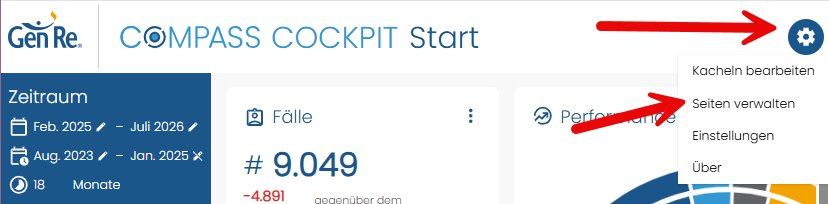
Es öffnet sich der folgende Editor:
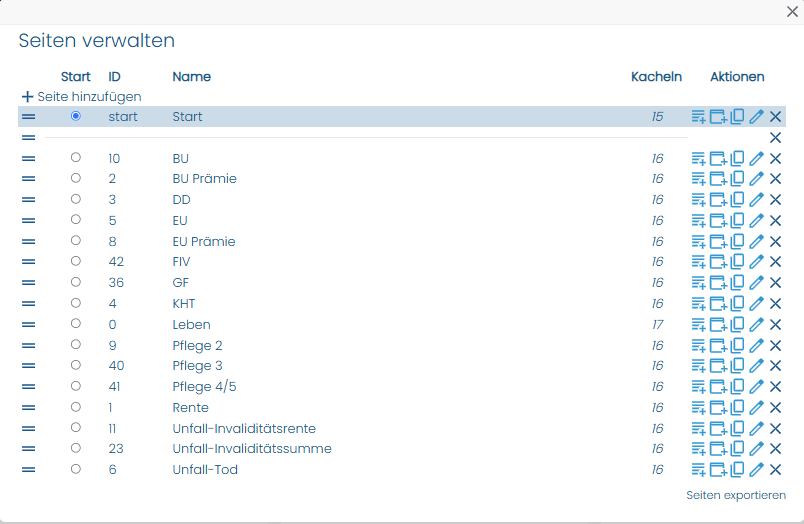
Folgende Funktionalität ist vorhanden:
-
über das
 wird eine Seite gelöscht
 -
über das
 wird eine Seite umbenannt
 -
über das
 wird ein Trennstrich unterhalb eingeführt
 -
über das
 wird eine Seite dupliziert
 -
über das
 wird eine Seite unterhalb eingeführt
 -
über das
 wird eine Änderung gespeichert
 -
über das Setzen des Radiobuttons
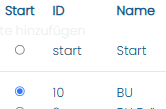 wird eine Seite als Startseite festgelegt
 -
über das
 kann die Seite in der Reihenfolge verschoben werden (gedrückt halten und verschieben)
Eine neue Seite kann auch über das Plus-Symbol  angelegt werden.
Bei Neuanlage einer Seite muss die ID der Seite angegeben werden, die als Identifikator der Seite eindeutig sein muss.
Der Name der Seite muss nicht eindeutig sein.
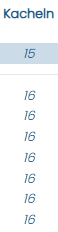
Die Anzeige zeigt für jede Seite die Anzahl der Kacheln, die auf ihr platziert sind:
Der Punkt Seiten exportieren ermöglicht es, die Konfiguration der Seiten mit ihren Kacheln in eine Datei pageConfig.json zu exportieren,
die dann in eine beliebige COCKPIT Installation importiert werden kann; siehe pageConfig.json.
Filter
Über Filter können die angezeigten Daten eingeschränkt werden.
In der aktuellen Version von COCKPIT ist der Zeitraumfilter implementiert.
Weitere Filter sind in Arbeit, und werden in zukünftigen Versionen von COCKPIT verfügbar sein.
Zeitraumfilter
Jeder Antrag, der in COMPASS erfasst wurde, erhält ein Datum, welches dem Erfassungszeitpunkt, falls nicht geprüft, oder dem Prüfungszeitpunkt entspricht.
Durch die Wahl eines Zeitraumes wird die Auswertung der Kacheln auf die Anträge eingeschränkt, die in den Zeitraum fallen.
Ein gleich langer Zeitraum in der Vergangenheit kann angegeben werden.
Durch den direkten Vergleich mit einem Referenzzeitraum können Veränderungen und Entwicklungen effizient bewertet werden.
Bedienung
Im Dialog
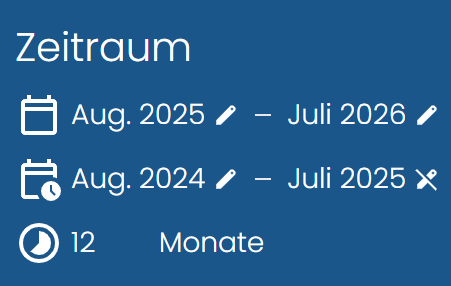
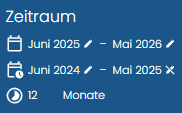
gibt es zwei Zeiträume, die ausgewählt werden können. Dies sind der Hauptzeitraum (oben) und ein Vergleichszeitraum (2te Reihe).
Der Dialog erlaubt das Setzen von
-
Beginnmonat des Hauptzeitraums
-
Endmonat des Hauptzeitraums
-
Beginnmonat des Vergleichszeitraums
-
Dauer des Zeitraums in Monaten
| Das Setzen des Endmonats des Vergleichszeitraumes ist nicht explizit möglich. Der Endmonat ist durch die anderen Stellschrauben bestimmt. |
Durch einen Klick auf ein Datum lässt sich ein Datum/Monat anpassen.
Die Dauer des Zeitraumes kann über die Pfeile
 verändert werden.
Dabei wird beim Beginnmonat vom ersten Tag des Monats, und beim Endmonat vom letzten Tag des Monats ausgegangen.
| Um inkonsistente Eingaben zu vermeiden, erlaubt der Editor nur bestimmte Aktionen, die manchmal zu Veränderungen bei anderen Werten führen. Diese Einschränkungen werden im Folgenden erklärt - sind aber nur in Ausnahmefällen von Bedeutung. |
Folgende Beschränkungen gelten:
-
Der Beginn darf nicht nach dem Ende liegen
-
Das Ende darf nicht ein Monat in der Zukunft sein
Durch das Setzen beider Monate des Hauptzeitraumes passen sich eventuell die anderen Parameter Vergleichszeitraumbeginn, Vergleichszeitraumende und Dauer an.
Für den Vergleichszeitraum kann der Beginnmonat ausgewählt werden. Die Auswahl ist beschränkt, damit der Vergleichszeitraum
sich nicht mit dem Hauptzeitraum überschneidet, und die Dauer beider Zeiträume gleich lang ist.
Schließlich kann auch die Dauer eines Zeitraumes in Monaten gewählt werden. Dadurch kommt es bei den 2 Zeiträumen zu Veränderungen.
| Vergrößert man die Dauer kann es zu einem Endedatum in der Zukunft kommen! |
Kacheln
Eine Kachel ist ein graphisches Element, welches auf einer Seite angezeigt wird, und eine bestimmte Information darstellt.
Jede Kachel besteht aus einer Titelzeile, und einer Grafik oder Tabelle.
Die Titelzeile besteht aus einer textuellen Kurzbeschreibung, einem entsprechenden Icon und, falls tarifabhängig, in Klammern den Namen des Tarifs.
Die Grafik oder Tabelle im Hauptbereich der Kachel zeigt eine Zusammenfassung/Kurzform der darzustellenden Informationen.
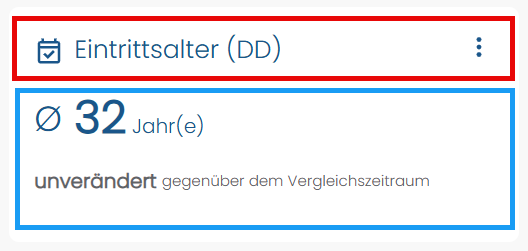
Die Titelzeile einer Kachel bietet rechts ein Kontextmenü  an. Hierüber kann diese Kachel konfiguriert werden.
Die meisten Kacheln bieten eine Detailansicht mit mehr Information, die durch einen Klick in der Kachel geöffnet wird.
Die Detailansicht ist ein Popupfenster, das sich über der Seite öffnet, und über dessen Titelleiste geschlossen (X) oder verschoben (Handsymbol) werden kann.

Das Kapitel Kacheln auf Seite beschreibt die Konfiguration einer Seite, und im Kapitel Kacheltypen werden die Kacheln einzeln beschrieben.
Kacheln auf Seite
Eine Seite besteht aus einem gitternetzartigen Layout, in dem die Kacheln angeordnet werden.
Kontextmenü einer Kachel
Folgende Aktionen sind über das Kontextmenü der Kachel möglich:
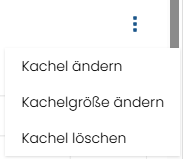
Kachelgröße verändern
Man wähle aus dem Kontextmenü der Kachel "Kachelgröße ändern".
Dann gebe man die gewünschte Höhe und Breite in Gitterzellen an, und bestätige die Auswahl mit "Speichern". Die Kachel passt sich der neuen Größe an.
Dabei ist zu beachten, dass
-
jeder Kacheltyp eine Mindestgröße besitzt, und kleinere Werte ignoriert werden
-
nur bei bestimmten Kacheltypen eine Veränderung der Größe eine verbesserte Sicht auf die Daten ermöglicht
Kachel entfernen
Man wähle aus dem Kontextmenü der Kachel "Kachel löschen".
Dann verschwindet die Kachel aus der aktuellen Seite - ohne Nachfrage!
Kachel austauschen
Man wähle aus dem Kontextmenü der Kachel "Kachel ändern".
Es erscheint ein Dialog mit allen verfügbaren Kacheltypen. Man suche sich einen entsprechenden aus. Durch Anklicken ersetzt die neue Kachel die alte.
Wenn die neue Kachel eine Mindestgröße hat, die größer als die der Ursprungskachel ist, werden durch die Aktion eventuell andere Kacheln nach rechts oder unten verschoben.
Kacheln bearbeiten
Der Menüpunkt Kacheln bearbeiten in der oberen rechten Ecke
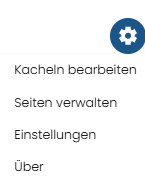
öffnet für die aktuell offene Seite das Hauptkonfigurationsmenü.
Geschlossen wird das Hauptkonfigurationsmenü über Kachelbearbeitung schließen im Menü links unten:
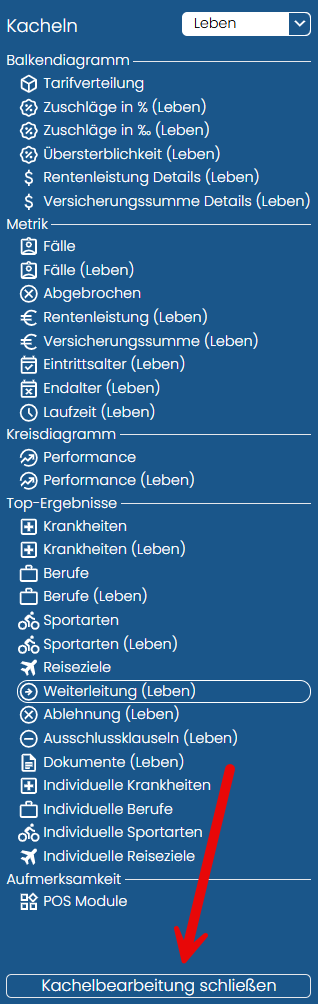
Das Hauptkonfigurationsmenü zeigt auf der Hauptfläche alle Kacheln der Seite auf den aktuell gültigen Positionen an.
Über deren Konfigurationsmenüs können alle in Kontextmenü einer Kachel angesprochenen Aktionen ausgeführt werden.
Zusätzlich sind 2 weitere wichtige Funktionen verfügbar:
Kachel hinzufügen
In der linken Menü (siehe Kacheln) werden alle verfügbaren Kacheln angezeigt.
In der obersten Zeile kann ein Tarif ausgewählt werden, der die tarifabhängigen Kacheln beeinflusst.
Durch Klick auf einen Eintrag, und Ziehen nach rechts, kann die neue Kachel auf die bestehende Seite gezogen werden.
Wenn sie auf den Platz einer anderen Kachel gezogen wird, dann wird diese, und eventuell weitere Kacheln, verschoben, damit für die neue Kachel ausreichend Platz entsteht.
Es ist auch möglich dieselbe Kachel mehrfach auf einer Seite zu platzieren.
Kachel verschieben
Wie beim Hinzufügen kann jede Kachel durch Klick und Ziehen an eine andere Position auf der Seite verschoben werden.
Auch hier gilt, dass der Zielort der Kachel Platz machen muss, was zu Verschiebungen von anderen Kacheln führen kann.
Kacheltypen
Im folgenden werden die einzelnen Kacheltypen beschrieben.
Dabei ist zu beachten, dass etliche Kacheltypen tarifabhängig sind. Jeder tarifabhängige Kacheltyp ist für alle Tarife vorhanden. Oft ergeben sie nur für bestimmte Tarife Sinn.
Zukünftige COCKPIT Erweiterungen werden weitere Kacheltypen bereitstellen, die dann hier beschrieben werden.
Konfigurationsmenü
Das Menü in der oberen rechten Ecke erlaubt neben den bereits erwähnten Kacheln bearbeiten und Seiten verwalten Zugriff auf die
eingesetzten Versionen der Software, und eine (aktuell sehr begrenzte) Konfigurationsmöglichkeit:
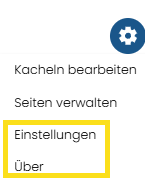
Durch Klick auf Über öffnet sich folgender Dialog:
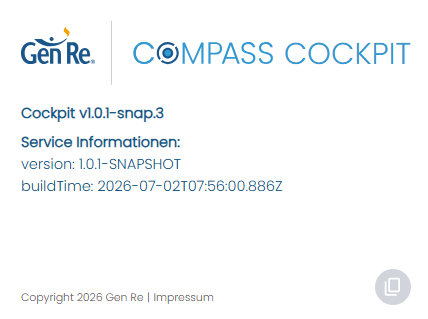
Er führt in der oberen Zeile die Versionsnummer von COCKPIT auf, und unter "Service Informationen" die Version des eingesetzten StatService.
Durch Klick auf Einstellungen öffnet sich folgender Dialog:
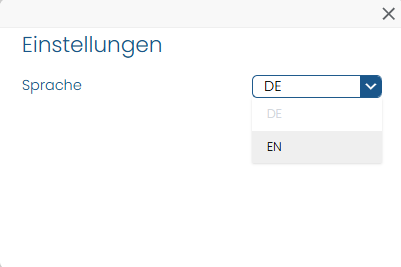
Aktuell kann hier die Sprache eingestellt werden.
Ausgewählt werden kann eine Sprache, die vom StatService unterstützt wird, und die gleichzeitig im COCKPIT als Datei xx.json abgelegt ist; xx steht hier für den Sprachcode.
Default ist Englisch.
Die gewählte Sprache definiert die Texte, die im COCKPIT verwendet werden, und nicht die Texte, die aus der COCKPIT-Tabellen kommen. Es kann somit zu einer Mischung von Sprachen kommen: